

- ג׳מיני כבר נמצא בתוך Gmail, Docs, Sheets ו-Drive. הנה 7 פעולות פשוטות שחוסכות העתקות, חיפוש ומעבר בין טאבים, כולל פרומפטים בעברית.
לפי דף העזרה של גוגל, כשמבקשים מג׳מיני בג׳ימייל לארכב, למחוק או לתייג כמה מיילים, שום דבר לא משתנה עד שמאשרים בכרטיס האישור, ואחרי האישור יש 60 שניות לבטל.
אם אתם עדיין מעתיקים מייל לדוקס, מדוקס לשיטס ומשיטס למצגת, אתם עושים בעצמכם עבודה שג׳מיני כבר יכול לבצע בתוך הכלים של גוגל. זה לא עוד צ׳אט בלשונית נפרדת. זו חלונית שיושבת בתוך Gmail, Docs, Sheets, Slides ו-Drive, ורואה את מה שאתם עובדים עליו.
רוב האנשים שיש להם גישה לזה משתמשים בו לדבר אחד בלבד: "תנסח לי מייל". במדריך הזה יש שבע פעולות שחוסכות את ההעתקות, החיפושים והמעברים בין טאבים, ולכל אחת פרומפט בעברית שאפשר להעתיק. כל יכולת כאן נבדקה מול דפי העזרה והבלוג הרשמיים של גוגל, ואת מה שלא אומת ריככנו או הורדנו.
בקצרה:
- איפה זה עובד: בחלונית הצד של ג׳מיני (Ask Gemini) בתוך Gmail, Docs, Sheets, Slides ו-Drive.
- מה צריך: תוכנית Google AI (למשל Pro או Ultra) בחשבון פרטי, או רישיון Workspace מתאים בארגון. הזמינות משתנה לפי סוג החשבון, השפה, המדינה והגדרות מנהל המערכת.
- עברית: חלונית הצד תומכת בעברית, אבל Help me write וחלק מהיכולות החדשות עדיין באנגלית בלבד.
- הכלל החשוב: ג׳מיני מכין, אתם מאשרים. שליחה, שיתוף, הזזה ומחיקה נשארים בידיים שלכם.
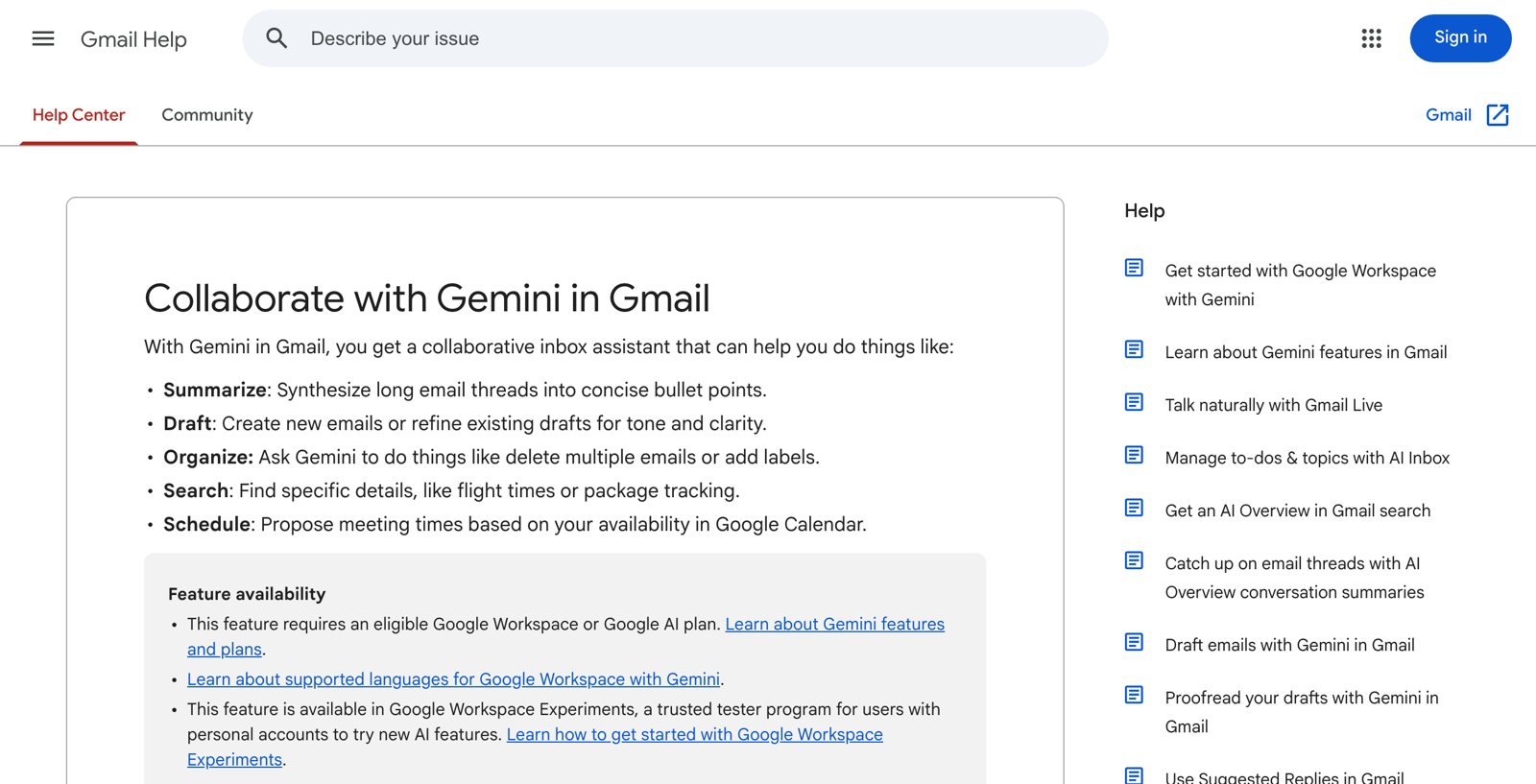 צילום מסך: מרכז העזרה של Gmail (support.google.com), נובמבר 2026.
מה בדיוק השתנה בג׳מיני בג׳ימייל ובדוקס?
ג׳מיני הפסיק להיות עוזר שכותב רק בתוך האפליקציה שבה פתחתם אותו. ב-10 בספטמבר 2026 גוגל הכריזה בבלוג של Workspace על חמש יכולות חדשות שעוברות בין האפליקציות: שרשור מיילים שהופך למסמך, תיקייה בדרייב שהופכת לגיליון, מסמך שהופך למצגת, מסמך שהופך למייל, וצ׳אט שהופך למצגת.
התוצרים נשמרים בדרייב, ואפשר להמשיך לעבוד בזמן שג׳מיני בונה אותם ברקע. גוגל מתארת את זה כחלק מ-Workspace Intelligence, השכבה שמחברת את המייל, הקבצים והצ׳אטים שלכם להקשר אחד. מי שרוצה להכיר את התמונה הרחבה של ג׳מיני, כולל מה חינמי ומה לא, ימצא אותה במדריך המלא ל-Gemini.
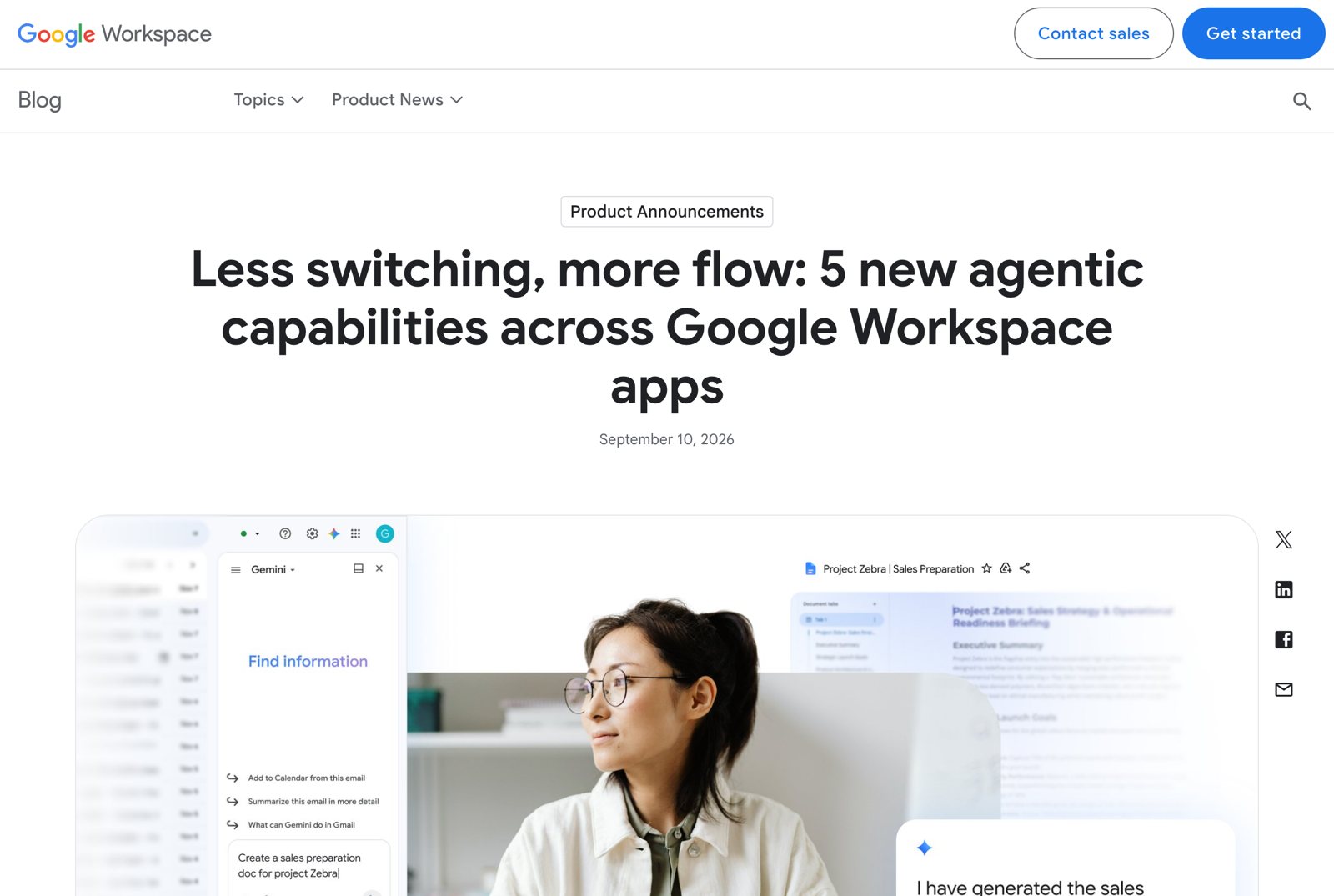 צילום מסך: הבלוג הרשמי של Google Workspace (workspace.google.com), 10 בספטמבר 2026.
1. איך מסכמים שרשור מיילים ארוך בלי לקרוא את כולו?
פותחים את השרשור, לוחצים על Ask Gemini בפינה העליונה ומבקשים סיכום. לפי דף העזרה של גוגל, ג׳מיני ב-Gmail "מסכם שרשורי מייל ארוכים לנקודות קצרות". הערך האמיתי מגיע כשמבקשים לא רק "מה נאמר", אלא גם "מה מחכה לי".
סכם לי את השרשור הזה ב-5 נקודות. אחרי זה כתוב בנפרד: מה ההחלטות שהתקבלו, מה עדיין פתוח, ומה מצופה ממני לעשות ועד מתי. אם משהו לא כתוב במפורש בשרשור, כתוב "לא צוין" ואל תנחש.
טיפ: הסיכום האוטומטי שמופיע לפעמים בראש השרשור (AI Overview) לא נתמך כרגע בעברית לפי דף השפות של גוגל. בחלונית הצד אפשר לכתוב בעברית.
2. איך מנסחים תשובה שמכירה את כל ההקשר?
מבקשים מג׳מיני לנסח מתוך השרשור הפתוח, ולא מאפס. כך התשובה מתייחסת למה שהלקוח באמת כתב, לסכומים ולתאריכים שכבר הוסכמו. ג׳מיני בחלונית הצד יודע גם למשוך מידע ממיילים אחרים ומקבצים בדרייב.
נסח תשובה למייל האחרון בשרשור. הטון: מקצועי וחם, עד 6 שורות. אשר את המועד שהוצע, וציין שהצעת המחיר המעודכנת תגיע עד יום חמישי. אל תוסיף התחייבויות שלא מופיעות בשרשור.
הטיוטה נפתחת אצלכם לעריכה. ג׳מיני מנסח, ואתם אלה שלוחצים "שלח".
3. איך מוצאים מספר הזמנה, טיסה או משלוח בלי לחפש?
שואלים את ג׳מיני כמו ששואלים עוזר אישי. בדף העזרה של Gmail גוגל כותבת שג׳מיני "יכול להביא מידע על הזמנות, טיסות, חבילות ומיילים אחרים בתיבה", ומביאה כדוגמה זמני טיסה ומעקב חבילות.
מה מספר ההזמנה ומתי צפוי להגיע המשלוח מההזמנה האחרונה שלי באתר [שם החנות]? תן לי גם קישור למייל שממנו לקחת את המידע.
הבקשה לקישור למקור היא לא קישוט. היא מה שמאפשר לבדוק תוך שנייה שג׳מיני לא ערבב בין שתי הזמנות.
4. איך הופכים שרשור מיילים למסמך עבודה?
כותבים בחלונית הצד של Gmail מה רוצים לקבל, וג׳מיני בונה Google Doc מסודר. זו אחת מחמש היכולות שהושקו בספטמבר: לפי גוגל, ג׳מיני מחבר את השרשור הפעיל עם קבצים, מיילים וצ׳אטים קשורים, יוצר מסמך שאפשר לערוך, ומשאיר קישור אליו בחלונית.
צור מסמך עבודה מהשרשור הזה: רקע בשלוש שורות, מטרות, החלטות שהתקבלו, משימות פתוחות עם אחראי ותאריך, ושאלות שעוד צריך לסגור. סמן כל פרט שלא מופיע במפורש במיילים.
חשוב לדעת: לפי עדכון ה-Workspace של גוגל מספטמבר, היכולות האלה נתמכות בהשקה באנגלית בלבד. אם הפרומפט בעברית לא עובד אצלכם, נסו את אותה בקשה באנגלית ובקשו שהמסמך עצמו ייכתב בעברית.
5. איך יוצרים גיליון מעקב ממיילים או מתיקייה בדרייב?
מתוך תיקייה פתוחה בדרייב מבקשים מג׳מיני לבנות גיליון. לפי הבלוג של Google Workspace, ג׳מיני מארגן את התיקייה הפתוחה, יחד עם מקורות נוספים שבוחרים, ל-Google Sheet מובנה. ומ-Gmail אפשר לבקש ליצור גיליון מפרומפט, לפי דף העזרה של Gmail.
בנה גיליון מעקב מהקבצים בתיקייה הזו: עמודות לשם הספק, מספר החשבונית, הסכום, תאריך התשלום והסטטוס. אם חסר נתון בקובץ, השאר תא ריק ואל תשלים מהראש.
ומשם, בתוך Sheets, ג׳מיני עוזר להמשיך: לפי דף העזרה, מתארים במילים חישוב ומקבלים נוסחה, וגם עזרה בתיקון נוסחה שמחזירה שגיאה. למשל: "תחשב את סכום החשבוניות בעמודה C רק לשורות שבהן הסטטוס הוא 'לא שולם'".
6. איך הופכים מסמך למצגת?
פותחים את המסמך ב-Docs ומבקשים מג׳מיני מצגת. לפי דף העזרה של Docs, ג׳מיני בונה מצגת Google Slides שאפשר לערוך מפרומפט אחד. כדי לשמור על המיתוג, מפנים עם @ למצגת קיימת או לתבנית של הצוות.
הפוך את המסמך הזה למצגת של 8 שקפים ללקוח: שקף פתיחה, הבעיה, הפתרון, שלושה שקפי תוכן, לוח זמנים ושקף סיכום. השתמש בעיצוב של @[שם המצגת הקודמת שלנו].
גוגל מציינת שהיצירה יכולה לקחת כמה דקות, ושצריך להשאיר את הלשונית פתוחה עד שהמצגת מוכנה.
שלושה סרטונים רשמיים של Google Workspace: שרשור למסמך, תיקייה לגיליון ומסמך למצגת
שרשורי מייל שהופכים למסמכי Google Docs מעוצבים
Transform Email Threads into Personalized and Formatted Google Docs
בתרגום חופשי מהתיאור הרשמי: ג׳מיני ב-Gmail הופך שרשורי מייל ארוכים לתדריכי פרויקט מובנים ולמסמכי Google Docs, בלי לצאת מתיבת הדואר. כשצריך תדריך או מסמך אסטרטגיה בהתראה קצרה, מבקשים מג׳מיני ישירות ב-Gmail. ג׳מיני מחבר את השרשור הפעיל עם קבצים, מיילים וצ׳אטים קשורים, ויוצר תדריך מובנה שאפשר לערוך, עם קישור ישיר בחלונית הצד.
- בקשה אחת בחלונית הצד של Gmail במקום העתקה ידנית.
- השרשור מתחבר לקבצים, מיילים וצ׳אטים קשורים.
- מסמך שאפשר לערוך, עם קישור ישיר בחלונית.
Google Workspace · ערוץ היוטיוב הרשמי · 9.9.2026 · 25 שניות
גיליונות מובנים ישירות מתוך Google Drive
Build Structured Spreadsheets Directly in Google Drive
בתרגום חופשי מהתיאור הרשמי: ג׳מיני ב-Google Drive בונה גיליונות מפורטים ומובנים מקבצי הפרויקט, בלי לפתוח קודם את Google Sheets. תוך כדי עבודה בתיקיות בדרייב מבקשים מג׳מיני לעקוב אחרי עלויות, מפרטי חומרים או מדדים, והוא מנתח את התיקייה הפעילה ואת מקורות המידע שבחרתם, ויוצר קובץ Google Sheets מוכן להמשך ניתוח.
- גיליון שנבנה מהקבצים בתיקייה הפתוחה.
- אפשר להוסיף מקורות מידע נוספים לבחירתכם.
- התוצאה נשמרת כקובץ Sheets רגיל להמשך עבודה.
Google Workspace · ערוץ היוטיוב הרשמי · 9.9.2026 · 42 שניות
מצגות ממותגות מתוך Google Docs
Build Branded Presentations from Google Docs
בתרגום חופשי מהתיאור הרשמי: ג׳מיני הופך הצעות ותדריכים שנכתבו ב-Google Docs למצגות ממותגות שאפשר לערוך במלואן. הוא מזהה את הנקודות המרכזיות במסמך ובקבצים רלוונטיים נוספים ומסדר אותן בשקפים נקיים. כשמפנים לתבנית השקפים או להנחיות המותג של הצוות, ג׳מיני מחיל את העיצוב שלכם ושומר את המצגת ישירות בדרייב.
- המסמך הופך לשקפים שאפשר לערוך.
- הפניה לתבנית של הצוות שומרת על המיתוג.
- המצגת נשמרת ישירות בדרייב.
Google Workspace · ערוץ היוטיוב הרשמי · 9.9.2026 · 25 שניות
7. איך מנהלים קבצים בדרייב עם הוראה פשוטה?
בחלונית הצד של Gmail או Docs אפשר לבקש מג׳מיני להזיז, לשנות שם, לשתף ולהעתיק קבצים בדרייב. כך כתוב בדף העזרה של Gmail, עם הנחיה ברורה: לבדוק את הפעולות שג׳מיני מציע לפני שמאשרים.
העבר את שלושת הקבצים האחרונים שקשורים ללקוח [שם הלקוח] לתיקייה "לקוחות 2026" ושנה את השמות שלהם לפורמט: שם הלקוח, סוג המסמך, תאריך. הצג לי את הרשימה לפני ביצוע.
שלוש הסתייגויות שכדאי להכיר: בחלונית הצד של Drive עצמו, האפשרות להזיז קבצים לתיקיות הוסרה ב-20 באפריל 2026 לפי עדכון רשמי של גוגל. הכלי Let Gemini organize your files, שמציע לסדר קבצים מפוזרים, זמין לפי גוגל רק בדרייב בדפדפן ובאנגלית. וכשמזיזים קובץ, ההרשאות והגישה אליו עלולות להשתנות. שיתוף והזזה הם בדיוק הפעולות שכדאי לאשר בעיניים.
טבלת שליפה מהירה: איזו פעולה, איפה ומה כותבים
| מה רוצים | איפה פותחים את ג׳מיני | הפרומפט בקצרה | מה לבדוק |
|---|---|---|---|
| סיכום שרשור | Gmail | "סכם ב-5 נקודות, מה פתוח ומה מצופה ממני" | שאין פרטים שלא נאמרו |
| תשובה עם הקשר | Gmail | "נסח תשובה למייל האחרון, עד 6 שורות" | סכומים, תאריכים והתחייבויות |
| מספר הזמנה או טיסה | Gmail | "מה מספר ההזמנה, עם קישור למייל" | שהמייל במקור הוא הנכון |
| שרשור למסמך | Gmail | "צור מסמך עבודה: רקע, החלטות, משימות" | אחראים ותאריכים |
| גיליון מעקב | Drive או Gmail | "בנה גיליון מהתיקייה, אל תשלים חסרים" | תאים ריקים ונוסחאות |
| מסמך למצגת | Docs | "8 שקפים בעיצוב של @מצגת קודמת" | מספרים, שמות ומיתוג |
| ניהול קבצים | Gmail או Docs | "העבר ושנה שם, הצג רשימה לפני ביצוע" | הרשאות ושיתוף |
ארבעה כללים שהופכים את ג׳מיני לאמין יותר
1. תגידו לו מה אסור לנחש. המשפט "אם משהו לא כתוב במפורש, כתוב 'לא צוין'" חוסך את רוב הטעויות. גוגל עצמה מזהירה בדפי העזרה שג׳מיני עלול להציע מידע לא מדויק.
2. בקשו את המקור. קישור למייל או לקובץ שממנו נלקח המידע הופך בדיקה של דקה לבדיקה של שנייה.
3. הפנו לקובץ מסוים. ב-Docs מקלידים @ או לוחצים Sources ובוחרים את הקבצים שג׳מיני צריך להשתמש בהם. "תעדכן לפי @סיכום הפגישה" מדויק יותר מ"תעדכן לפי מה שנאמר".
4. שליחה, שיתוף, הזזה ומחיקה נשארים אצלכם. לפי גוגל, בפעולות על מיילים ג׳מיני מציג כרטיס אישור ושום דבר לא משתנה עד שמאשרים, ואחרי האישור יש 60 שניות לבטל. במיילים ובזימוני יומן הוא מציג תצוגה מקדימה לעריכה ולאישור. אל תהפכו את האישור ללחיצה אוטומטית.
מה ההסתייגויות שחשוב להכיר לפני שמתחילים?
התוכנית: כל דפי העזרה של גוגל קובעים שהיכולות דורשות תוכנית Google Workspace או Google AI מתאימה. היכולות מספטמבר הוכרזו למנויי Google AI Pro ו-Ultra, ולתוכניות Business ו-Enterprise בגרסאות Standard ו-Plus. בחשבון Google AI Pro פרטי, יכולת התזמון לא נכללת.
הזמינות: היא משתנה לפי סוג החשבון, השפה, המדינה והגדרות מנהל המערכת בארגון. ההשקה הדרגתית, כך שגם מי שעומד בתנאים אולי עוד לא רואה הכל.
העברית: לא אחידה. חלונית הצד תומכת בעברית ב-Gmail, Docs, Sheets, Slides ו-Drive, אבל Help me write, סיכומי AI Overview לשרשורים ו-Help me create בדוקס לא כוללים עברית, וחלק מהיכולות החדשות הושקו באנגלית בלבד. לא בדקנו את שבע הפעולות בחשבון ישראלי, ולכן ההמלצה היא לנסות כל פרומפט אצלכם ולראות מה עובד.
רוצים לראות את זה על המסך, צעד אחרי צעד?
בקורס הווידאו Gemini (ג׳מיני) בעברית יש פרק שלם על ג׳מיני בתוך הכלים של גוגל, בממשק אנגלית: שיעור 23 (מה מקבלים באיזה חשבון), שיעור 24 (סיכום שרשור ותשובה בעברית מהפאנל הצדדי בג׳ימייל), שיעור 25 (כתיבה ועריכה בדוקס), שיעור 26 (טבלה, נוסחה וניתוח בשיטס), שיעור 27 (שקפים בסליידס), שיעור 28 (שאלות על הקבצים בדרייב) ושיעור 30 (אפליקציות מחוברות: יומן, קיפ ומשימות). הקורס כלול גם במנוי AI TV.
ועוד מהאשכול: מה זה Connected Apps של גוגל, Gemini Notebook שעונה רק מהמקורות שלכם, ויצירת GIF בג׳מיני. ארגון שרוצה להטמיע את זה בצוות, עם נוהל ברור מה מכניסים ומי מאשר, מוזמן לבדוק את סדנאות ה-AI לארגונים.
מקורות
- Collaborate with Gemini in Gmail, מרכז העזרה של Gmail
- Collaborate with Gemini in Google Docs, מרכז העזרה של Docs
- Collaborate with Gemini in Google Sheets, מרכז העזרה של Docs Editors
- Get started with Gemini in Google Drive ו-Let Gemini organize your files, מרכז העזרה של Drive
- Supported languages for Google Workspace with Gemini, דף השפות הרשמי
- How Gemini in Gmail, Docs, Drive and more protects your data, דף הפרטיות
- Less switching, more flow: 5 new agentic capabilities, הבלוג של Google Workspace, 10 בספטמבר 2026
- Create content, schedule events and coordinate tasks across Workspace, Google Workspace Updates, 9 בספטמבר 2026
- Execute basic organizational tasks using Gemini in Drive, כולל העדכון מ-20 באפריל 2026
🎬 חדש · קורס וידאו
מחקר, מיילים ומסמכים בחצי מהזמן, עם ג'מיני
54 שיעורים בג'מיני (Gemini): מחקר שוק עם מקורות ב-Deep Research, הצעת מחיר בקנבס, מיילים בעברית בג'ימייל, סקילים שעושים עבודה חוזרת, תמונה לפוסט ודוח בוקר אוטומטי, עם פרטיות ונוהל לצוות.
- ▶ 8 שיעורים ראשונים בחינם
- 🔎 מחקר עם מקורות
- 🎓 תעודת סיום

קורס במתנה עם ברכה אישית מכם, מסירה מיידית או בתאריך שתבחרו, וגישה לכל החיים.
קישורים רלוונטיים
שאלות נפוצות

יעקב צדק
מרצה AI מוביל בישראל, מטמיע בינה מלאכותית בארגונים מ-2021. מייסד LazySEO AI ומכללת צדק אקדמי, מוביל קהילות עם מעל 100,000 חברים. שותף רשמי של Meta, Google, Canva ו-TikTok.
עוד עליי ←