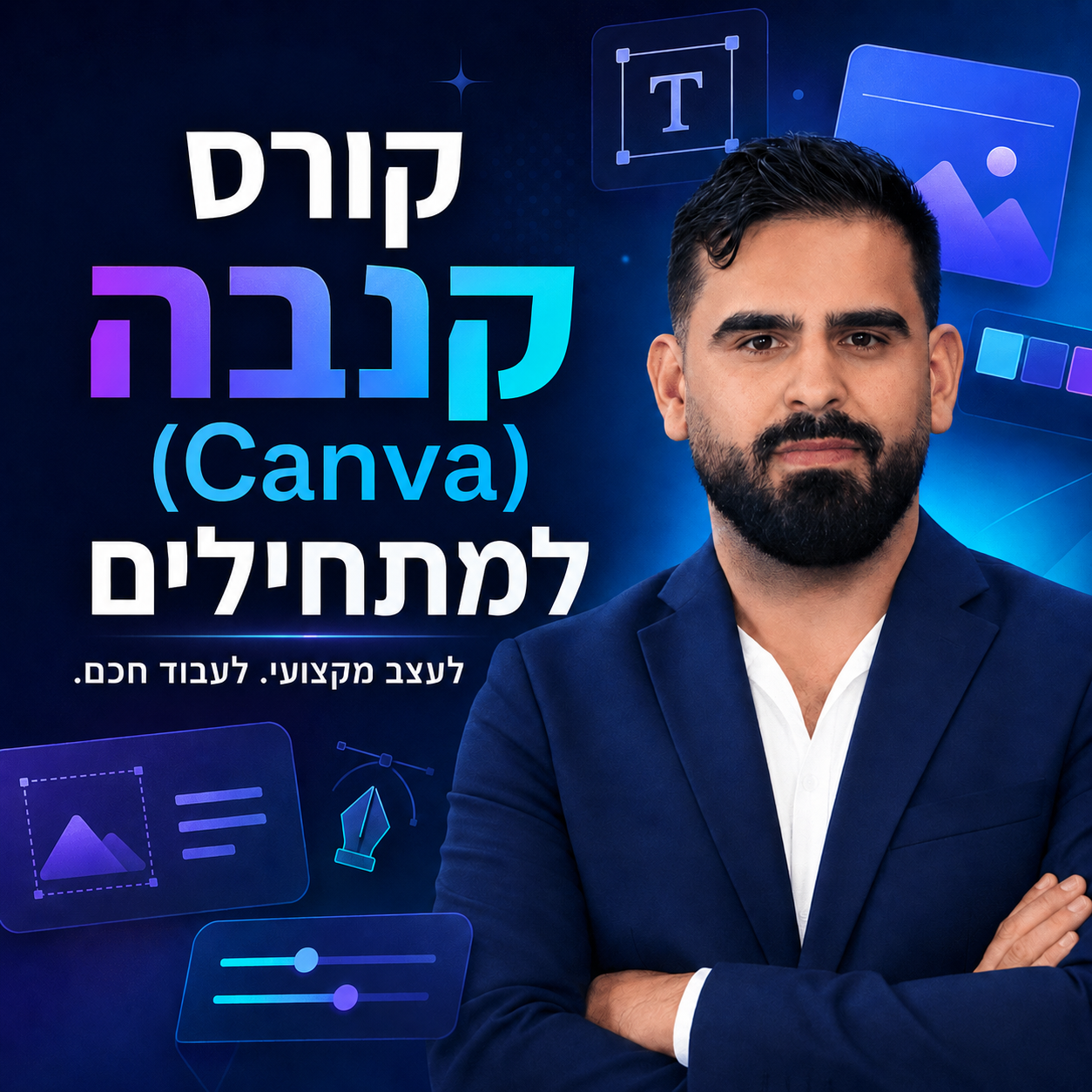
קורס קנבה למתחילים
נלמד להכיר את קנבה (Canva) מהשלב הראשון וליצור עיצובים מרשימים ומקצועיים — גם בלי ניסיון קודם בעיצוב. נפתח חשבון, נכיר את סביבת העבודה, ונשלוט בכלים המרכזיים: תבניות, אלמנטים, תמונות, אפקטים לטקסט ואפליקציות שימושיות. נערוך תמונות עם כלי ה-AI של קנבה, ננהל פרויקטים בתיקיות, נכין עיצובים לדיגיטל ולדפוס (כולל שוליים וסימני חיתוך) — ונלמד לעבוד גם מהטלפון, מכל מקום.
מה תלמדו בקורס
- ✓להירשם לקנבה (Canva) ולהכיר את סביבת העבודה
- ✓להתמצא במסך הבית ובמסך העיצוב של קנבה (Canva)
- ✓להתחיל לעצב בעזרת כלי AI בקנבה (Canva)
- ✓ליצור עיצוב מקצועי מתבנית קיימת
- ✓לעבוד עם אלמנטים, תמונות, טקסטים ואפקטים
- ✓להעלות תמונות, סרטונים וקבצים לקנבה (Canva)
- ✓לערוך ולשדרג תמונות באמצעות AI בקנבה (Canva)
- ✓ליצור אפקטים מיוחדים לטקסט
- ✓להכיר אפליקציות שימושיות בתוך קנבה (Canva)
- ✓לייצר לוגו מקצועי לעסק או למותג
- ✓לנהל פרויקטים בצורה מסודרת באמצעות תיקיות
- ✓להכין עיצובים לדיגיטל ולדפוס
- ✓לעבוד עם שוליים וסימני חיתוך
- ✓לייצא עיצובים באיכות ובפורמט המתאימים
- ✓להשתמש בקנבה (Canva) גם מהטלפון
- ✓להפוך יכולות עיצוב להזדמנות ליצירת הכנסה
למי הקורס מתאים?
למתחילים שרוצים ללמוד לעצב ללא ניסיון קודם לבעלי ובעלות עסקים שרוצים להכין עיצובים באופן עצמאי לאנשי שיווק, מנהלי סושיאל ויוצרי תוכן למי שרוצה ליצור פוסטים, סטוריז וחומרים שיווקיים למי שרוצה ללמוד ליצור לוגו ושפה גרפית בסיסית למי שרוצה להציע שירותי עיצוב ללקוחות למי שרוצה להכיר את כלי ה-AI של קנבה (Canva) לכל מי שרוצה להפוך רעיונות לעיצובים מקצועיים במהירות ובקלות
תוכן הקורס
- 1הרשמה לתוכנת קנבה5 דק׳🔒
- 2היכרות עם דף הבית של תוכנת קנבה ומעבר על האפשרויות 9 דק׳🔒
- 3תבניות בתוכנת קנבה (איך לעצב מתבנית קיימת - ולייצא את הקובץ)5 דק׳🔒
- 4אלמנטים בתוכנת קנבה8 דק׳🔒
- 5פרוייקטים לפי תיקיות - לעבוד בצורה מסודרת עם קנבה2 דק׳🔒
- 6העלאות - ככה מצרפים קבצים אישיים שלנו לתוכנת קנבה3 דק׳🔒
- 7עריכת תמונה עם AI בתוכנת קנבה12 דק׳🔒
- 8עיצוב ואפקטים לפונטים וטקסט11 דק׳🔒
- 9אפליקציות בתוכנת קנבה10 דק׳🔒
- 10סרגל שוליים וסימני חיתוך בתוכנת קנבה5 דק׳🔒
🎥 ממליצים על יעקב
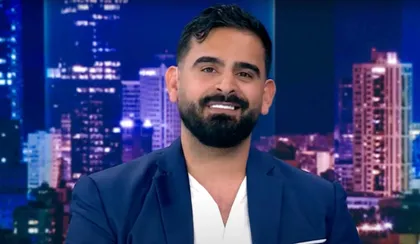
יעקב צדק הוא מרצה AI מוביל בישראל, בונה מוצרי AI ומטמיע בינה מלאכותית בארגונים מ-2021. מייסד LazySEO AI, ובנה קהילות עם מעל 100,000 חברים (Claude Code Israel, קידום אתרים עם AI ועוד). שותף רשמי של Meta, Google, Canva ו-TikTok.
🎙️ הפודקאסט של יעקב
קנבה (Canva) למתחילים — המדריך המלא בעברית
קנבה (Canva) היא פלטפורמת עיצוב גרפי אונליין שמאפשרת לכל אחד — גם בלי רקע בעיצוב — ליצור פוסטים לרשתות, מצגות, פליירים, לוגואים, סרטונים ומסמכים מעוצבים, בדפדפן או באפליקציה, על בסיס אלפי תבניות מוכנות. במדריך הזה נענה על כל מה ששואלים לפני שמתחילים: מה ההבדל בין החינמי ל-Pro, איך קנבה מסתדרת עם עברית, מה כלי ה-AI של Magic Studio באמת יודעים לעשות, אילו גדלים נכונים לכל רשת חברתית — ואיך להימנע מהטעויות שגורמות לעיצובים להיראות חובבניים.
מה זה קנבה (Canva)? ההגדרה הפשוטה
קנבה (Canva) היא עורך עיצוב מבוסס דפדפן שעובד בשיטת "גרור ושחרר": בוחרים תבנית מוכנה, מחליפים טקסטים ותמונות, ומורידים קובץ מוכן לפרסום — בלי להתקין תוכנה ובלי ללמוד כלים מקצועיים. זו הסיבה שהיא הפכה לכלי העיצוב הנפוץ בעולם לעסקים קטנים, יוצרי תוכן, מורים וצוותי שיווק.
כמה עובדות שממסגרות את הגודל של התופעה: קנבה נוסדה ב-2013 באוסטרליה על ידי מלאני פרקינס, קליף אוברכט וקמרון אדמס, ולפי נתוני החברה משתמשים בה יותר מ-220 מיליון אנשים בכל חודש (2025). ב-2024 היא רכשה את חברת Affinity — יצרנית תוכנות העיצוב המקצועיות — מהלך שסימן שהיא מכוונת גם לשוק המעצבים המקצועיים, לא רק לחובבים.
הרעיון המרכזי שכדאי להבין מהיום הראשון: בקנבה לא מעצבים מאפס — מתאימים. מאות אלפי תבניות מקצועיות כבר קיימות; העבודה שלכם היא לבחור נכון, להחליף את התוכן, ולהצמיד את העיצוב למותג שלכם. מי שמבין את זה חוסך את רוב עקומת הלמידה.
חינם, Pro או Teams — מה באמת ההבדל?
הגרסה החינמית של קנבה מספיקה בהחלט כדי להתחיל: היא כוללת את העורך המלא, מאות אלפי תבניות ואלמנטים, ואפשרות להוריד קבצים לכל שימוש. Pro נהיה משתלם ברגע שאתם מייצרים תוכן באופן קבוע — בעיקר בגלל ערכת המותג, הסרת רקע, שינוי גודל בקליק וספריית התוכן המלאה.
| יכולת | חינם | Pro | Teams |
|---|---|---|---|
| עורך מלא + תבניות בסיס | ✅ | ✅ | ✅ |
| ספריית תמונות/אלמנטים מלאה (פרימיום) | ❌ חלקי | ✅ | ✅ |
| הסרת רקע בקליק (Background Remover) | ❌ | ✅ | ✅ |
| שינוי גודל אוטומטי (Magic Resize) | ❌ | ✅ | ✅ |
| ערכת מותג (Brand Kit) — צבעים, פונטים, לוגו | ❌ בסיסי | ✅ מלא | ✅ מרובה מותגים |
| העלאת פונטים משלכם (כולל עבריים) | ❌ | ✅ | ✅ |
| הורדת PNG שקוף | ❌ | ✅ | ✅ |
| כלי AI (Magic Studio) | מכסה מוגבלת | מכסה מורחבת | מכסה מורחבת |
| עבודת צוות, הרשאות ואישורים | בסיסי | בסיסי | ✅ מלא |
המחיר של Pro נע סביב 15 דולר לחודש בתשלום חודשי (וזול משמעותית בתשלום שנתי); בישראל החיוב מוצג בשקלים והמחיר מתעדכן מעת לעת, אז את המספר המדויק בודקים בעמוד התמחור של קנבה. כלל אצבע פשוט להחלטה: אם אתם מפרסמים יותר מפעמיים-שלוש בשבוע, או צריכים PNG שקוף והסרת רקע — Pro מחזיר את עצמו בשעות עבודה כבר בחודש הראשון.
טיפ שחוסך כסף: קנבה נותנת תקופת ניסיון חינם ל-Pro. את הניסיון שווה לתזמן לשבוע שבו אתם באמת מכינים קמפיין או חבילת תוכן — כך תבחנו את הפיצ'רים בעבודה אמיתית ולא על ריק.
קנבה בעברית: מה עובד, מה מגביל, ואיך מסתדרים
קנבה תומכת בעברית: הממשק זמין בעברית, אפשר להקליד מימין לשמאל, ויש פונטים עבריים מובנים — אבל רוב התבניות עוצבו לטקסט לועזי, ולכן התאמה נכונה לעברית היא מיומנות בפני עצמה. זה בדיוק סוג הדברים שאנחנו מלמדים בקורס צעד-צעד.
מה חשוב לדעת בעבודה בעברית:
- יישור הוא הכול. תבנית שעוצבה באנגלית מיושרת לשמאל. כשמחליפים את הטקסט לעברית חייבים להפוך את היישור לימין — אחרת העיצוב "מרגיש" שבור גם אם לא ברור למה. זה התיקון הראשון שעושים על כל תבנית.
- בחירת פונט עברי משנה את כל התוצאה. בקנבה יש מבחר פונטים עבריים מובנים (ובגרסת Pro אפשר להעלות כל פונט עברי חוקי שרכשתם — למשל מפונטים של "עלה" או fontimonim). ההמלצה למתחילים: לעבוד עם 2 פונטים בלבד — אחד לכותרות ואחד לטקסט רץ.
- ערבוב עברית ואנגלית באותה שורה (למשל שם מוצר לועזי בתוך משפט עברי) יכול לשבור את כיוון הטקסט. הפתרון הפשוט: לפצל לשתי תיבות טקסט נפרדות כשזה מסתבך.
- מספרים וסימני פיסוק נצמדים לפעמים לצד הלא נכון. בדיקה אחרונה לפני הורדה — לקרוא את הטקסט בקול. עין שרגילה לעיצוב מפספסת, אוזן לא.
Magic Studio: כלי ה-AI של קנבה — מה באמת שימושי?
Magic Studio הוא מטריית ה-AI של קנבה (הושקה באוקטובר 2023): יצירת עיצוב מתיאור טקסט, כתיבת טקסטים, עריכת תמונות חכמה, הסרת אובייקטים ושינוי גודל אוטומטי — הכול בתוך העורך. לא כל הכלים שווים בערכם; אלה שבאמת חוסכים זמן לעסק:
- Magic Design — מקלידים תיאור ("פוסט אינסטגרם לסייל קיץ בסטודיו ליוגה") ומקבלים סדרת הצעות עיצוב מוכנות. נקודת פתיחה מצוינת כשאין השראה; כמעט תמיד תרצו לערוך אחריו.
- Magic Write — עוזר הכתיבה. מועיל לניסוחים קצרים באנגלית; בעברית התוצאות סבירות אך פחות חדות — למי שרוצה טקסטים שיווקיים חזקים בעברית, עדיף לנסח עם קלוד (Claude) ולהדביק בקנבה. השילוב של שני הכלים הוא נשק סודי אמיתי.
- Magic Eraser — מוחקים אובייקט מפריע מתמונה (עובר אורח, שלט, צל). עובד מפתיע טוב ברוב המקרים.
- Magic Edit — מסמנים אזור בתמונה ומתארים מה יופיע בו במקום. טוב להחלפת מוצר ביד של דוגמן, רקעים וכד'.
- Background Remover — הסרת רקע בקליק (Pro). כנראה הפיצ'ר היחיד ששווה את המנוי לבדו למי שמצלם מוצרים.
- Magic Resize — לוקח עיצוב אחד וממיר אותו בקליק לכל הגדלים: פוסט, סטורי, קאבר, באנר. חוסך את השעה הכי משעממת בשבוע.
- Text to Image — יצירת תמונות מטקסט. נחמד לרעיונות; לתוצאות ברמה שיווקית לרוב עדיף צילום אמיתי או ספריית הפרימיום.
חשוב לזכור: כלי ה-AI עובדים במכסות (מוגבלות בחינם, מורחבות ב-Pro), והם משתפרים כל כמה חודשים. מה שהיה "נחמד אבל לא שמיש" ב-2024 הוא לעיתים כלי עבודה אמיתי ב-2026.
10 דברים שעסק קטן יכול להפיק מקנבה כבר השבוע
החוזק של קנבה הוא רוחב: כלי אחד שמכסה את כמעט כל צורכי הוויזואל של עסק קטן. אלה השימושים שאנחנו רואים הכי הרבה אצל תלמידים:
- פוסטים לרשתות חברתיות — הליבה. עם תבנית קבועה למותג, פוסט לוקח 10 דקות במקום שעה.
- סטוריז וריל-קאברים — כולל טקסט מונפש בסיסי, בלי תוכנת עריכה.
- מצגות — חלופה יפה בהרבה לפאוורפוינט, כולל מצב הצגה ושיתוף בקישור.
- פליירים ומודעות מודפסות — כולל ייצוא PDF באיכות דפוס עם סימני חיתוך.
- כרטיסי ביקור ומיתוג אישי — עיצוב והדפסה (בחו"ל גם דרך שירות ההדפסה של קנבה עצמה).
- קורות חיים מעוצבים — עשרות תבניות; לזכור להתאים יישור לעברית.
- חתימות מייל ובאנרים לניוזלטר — גרפיקות סטטיות שמשדרגות כל דיוור.
- תמונות שער (Thumbnails) ליוטיוב — אחד השימושים עם ההחזר הגבוה ביותר: תמונת שער טובה מכפילה קליקים.
- מסמכים עסקיים — הצעות מחיר, קטלוגים, דוחות — עם Canva Docs שמרגיש כמו וורד מעוצב.
- סרטונים קצרים — עריכת וידאו בסיסית: חיתוך, כתוביות, מוזיקה. לא פרימייר, אבל לרוב הסטוריז זה כל מה שצריך.
ולמי שרוצה לקחת את זה צעד קדימה — את הוויזואלים מקנבה אפשר לשלב בזרימות עבודה אוטומטיות: למשל ניוזלטר שבועי או מערכת תוכן אוטומטית עם קלוד קוד (Claude Code) שמייצרת את הטקסטים בזמן שאתם מייצרים את הגרפיקה.
ערכת מותג (Brand Kit): הצעד שהופך "יפה" ל"מקצועי"
ערכת מותג בקנבה שומרת במקום אחד את הלוגו, הצבעים והפונטים שלכם — וכל עיצוב חדש נצמד אליהם בקליק. זה ההבדל בין פיד שנראה כמו אוסף מקרי לבין נוכחות של מותג.
איך בונים אותה נכון (ב-Pro):
- צבעים: מגדירים 3–5 צבעים בלבד — ראשי, משני, צבע הדגשה ורקעים. יותר מזה = בלגן. אם יש לכם אתר, קחו את הקודים המדויקים ממנו (בקורס מראים איך לחלץ קוד צבע מכל אתר בשניות).
- פונטים: כותרת + טקסט רץ. אם המותג שלכם עברי — מעלים את הפונט העברי הרשמי שלכם.
- לוגו: מעלים גרסה על רקע שקוף (PNG) בגרסה כהה ובהירה.
- תבניות בית: בונים 3–4 תבניות קבועות (פוסט טיפ, פוסט מכירה, סטורי, ציטוט) ושומרים כ-Templates לצוות. מכאן והלאה כל פוסט הוא "החלף טקסט ותמונה" — לא עיצוב מאפס.
זה גם הפתרון לבעיה הנפוצה ביותר של עסקים בקנבה: חוסר אחידות. כשכל פוסט נבנה מתבנית אקראית אחרת, העוקב לא מזהה אתכם בפיד. ערכת מותג + תבניות בית פותרות את זה מבנית.
גדלים נכונים לכל פלטפורמה (2026)
העלאת עיצוב בגודל לא נכון היא הדרך המהירה ביותר להיראות חובבן: טקסט נחתך, פנים נמתחות, והפלטפורמה דוחסת את הקובץ. אלה הגדלים שכדאי לשמור:
| שימוש | גודל בפיקסלים | הערות |
|---|---|---|
| פוסט אינסטגרם (ריבועי) | 1080×1080 | הקלאסיקה — עובד גם בפייסבוק |
| פוסט אינסטגרם (פורטרט) | 1080×1350 | תופס יותר מסך בפיד — מומלץ |
| סטורי / ריל | 1080×1920 | להשאיר שוליים בטוחים למעלה ולמטה |
| תמונת שער יוטיוב | 1280×720 | טקסט גדול — רוב הצפיות מהנייד |
| קאבר פייסבוק | 851×315 | נחתך שונה בנייד — לבדוק בשניהם |
| באנר לינקדאין אישי | 1584×396 | האזור השמאלי מוסתר ע"י תמונת הפרופיל |
| מצגת | 1920×1080 | יחס 16:9 סטנדרטי |
| פלייר A4 לדפוס | 21×29.7 ס"מ | לייצא PDF Print עם Bleed |
היתרון של Pro כאן ברור: מעצבים פעם אחת ב-1080×1350, ו-Magic Resize מייצר את כל שאר הגרסאות אוטומטית — כולל סידור מחדש של האלמנטים.
קנבה מול פוטושופ, פיגמה וכלי ה-AI החדשים
קנבה לא מנסה להחליף את פוטושופ (Photoshop) בעריכת תמונה מקצועית או את פיגמה (Figma) בעיצוב מוצר — היא מנצחת בקטגוריה אחרת: מהירות ההגעה מתוצר שיווקי נדרש לקובץ מוכן לפרסום.
| קריטריון | קנבה (Canva) | פוטושופ (Photoshop) | פיגמה (Figma) | כלי AI (Sites/Design) |
|---|---|---|---|---|
| עקומת למידה | ⭐ שעות | שבועות-חודשים | ימים-שבועות | דקות |
| תבניות מוכנות לשיווק | ✅ מאות אלפים | ❌ | ⚠️ קהילתי | ⚠️ נוצר בכל פעם |
| עריכת תמונה מתקדמת | ⚠️ בסיסית | ✅ הטובה בעולם | ❌ | ⚠️ משתנה |
| עיצוב ממשקים (UI/UX) | ❌ | ❌ | ✅ הסטנדרט | ⚠️ בסיסי |
| עבודה בעברית RTL | ✅ טובה | ✅ מלאה | ⚠️ בעייתית | ⚠️ תלוי כלי |
| מחיר כניסה | חינם | מנוי Adobe | חינם למתחילים | משתנה |
ומה עם הדור החדש — כלים שמייצרים עיצוב שלם מפרומפט? הם קיימים ומרשימים (כתבנו מדריך מלא על Claude Design — מעיצוב לקוד, ועל ChatGPT Sites שבונה אתרים שלמים מצ'אט). אבל ההבחנה חשובה: כלי AI מצטיינים ביצירת נקודת פתיחה; קנבה מצטיינת בשליטה — כשאתם צריכים שהפוסט ייראה בדיוק כמו המותג שלכם, עם הפונט העברי שלכם, בגודל המדויק. בפועל, זרימת העבודה המנצחת של 2026 משלבת: רעיון וטקסט מ-AI, ביצוע ומיתוג בקנבה.
7 טעויות של מתחילים (שקל להימנע מהן)
- יותר מדי פונטים. שניים. לא חמישה. כל פונט נוסף מוריד את תחושת המקצועיות.
- טקסט קטן מדי בנייד. 80% מהצפיות הן בטלפון — אם צריך לזום כדי לקרוא, הפוסט מת. בדקו כל עיצוב בתצוגה מוקטנת.
- שכחת יישור לימין. הסימן המסגיר של תבנית שהומרה לעברית ברשלנות.
- שימוש באלמנטים עם סימן הכתר בלי מנוי — ואז גילוי סימן המים רגע לפני הדדליין.
- ניגודיות חלשה. טקסט לבן על תמונה בהירה. הפתרון בן השנייה: מלבן שקוף-למחצה מאחורי הטקסט.
- עיצוב מאפס במקום מתבנית. מתחילים תמיד מתבנית קרובה למטרה — גם מעצבים מקצועיים עושים את זה בקנבה.
- חוסר עקביות בין פוסטים. הפתרון המבני: ערכת מותג + 3 תבניות בית (ראו למעלה).
איך הקורס "קנבה למתחילים" בנוי — ולמי הוא מתאים
הקורס לוקח אתכם מ"פותחים חשבון" ועד חבילת תוכן ממותגת מלאה — בשיעורי וידאו קצרים בעברית, בקצב שלכם, עם גישה לכל החיים. הוא נבנה למי שמעולם לא עיצב: בעלי עסקים קטנים, עצמאים, מנהלות סושיאל מתחילות, מורים ויוצרי תוכן.
מה שמייחד את הלימוד אצלנו הוא ההקשר: אנחנו לא מלמדים "איפה כל כפתור" אלא איך מייצרים נוכחות ויזואלית עקבית שמוכרת — כולל העבודה הנכונה בעברית, בניית ערכת מותג, ותבניות הבית שהופכות כל פוסט עתידי לעניין של דקות. בסוף הקורס יש מבחן וסרטיפיקט, וכמו בכל קורסי האקדמיה — גישה מיידית וחשבונית מס.
ולמי שרוצה ללכת רחוק יותר: הקורס הזה משתלב מצוין עם עולם ה-AI שאנחנו מלמדים — טקסטים שיווקיים עם קלוד (Claude) בעברית, כלי AI חינמיים משלימים, ואוטומציה של כל התהליך. עיצוב הוא שריר — והשילוב עם AI הוא המכפיל.
מדריך מעשי: הפוסט הממותג הראשון שלכם ב-15 דקות
התרגיל הזה הוא הדרך המהירה ביותר להרגיש את קנבה בידיים — והוא בדיוק השיעור הפתוח של הקורס. עקבו אחרי השלבים:
- דקות 1–2: פתיחת קנבס נכון. לוחצים "צור עיצוב" ובוחרים "פוסט לאינסטגרם (פורטרט)" — 1080×1350. לא מתחילים מ"גודל מותאם אישית"; נותנים לקנבה לעבוד בשבילנו.
- דקות 3–5: בחירת תבנית חכמה. בחיפוש התבניות מקלידים באנגלית את סוג הפוסט ("tip post", "sale announcement", "quote") — היצע התבניות באנגלית גדול פי כמה. בוחרים תבנית עם מבנה שמתאים לכמות הטקסט שלכם, מתעלמים מהצבעים — אותם נחליף.
- דקות 6–9: החלפת התוכן. לוחצים פעמיים על כל טקסט ומחליפים לעברית. מיד אחרי — מסמנים את תיבת הטקסט ומיישרים לימין. מחליפים את התמונה: גוררים תמונה שלכם מהמחשב היישר לתוך מסגרת התמונה בתבנית — היא תתמקם לבד.
- דקות 10–12: הצמדה למותג. בוחרים כל אלמנט צבעוני, לוחצים על ריבוע הצבע בסרגל העליון, ומזינים את קוד הצבע של המותג שלכם. מחליפים את הפונט לפונט הבית. אם יש Pro — כפתור Styles מחיל את ערכת המותג בקליק.
- דקות 13–14: בדיקת מובייל. מקטינים את התצוגה ל-25% ומסתכלים: האם הכותרת קריאה גם כשהפוסט קטן כמו בפיד? אם לא — מגדילים את הטקסט. זה השלב שמפריד בין חובבים למקצוענים.
- דקה 15: הורדה נכונה. שיתוף ← הורדה ← PNG (לאיכות מרבית ברשתות). אם הקובץ כבד מדי לוואטסאפ — JPG באיכות מלאה יעשה את העבודה.
עשיתם את זה פעם אחת? שמרו את התוצאה כתבנית. הפוסט הבא ייקח 5 דקות, לא 15.
קנבה למצגות: להחליף את פאוורפוינט בלי געגועים
מצגת קנבה נבנית מאותן תבניות ואותו עורך — אבל עם שלושה יתרונות שמורגשים מיד: עיצוב שלא נראה "משרדי", שיתוף בקישור במקום קובץ כבד, ומצב מציג מלא. למי שמעביר הרצאות, שיעורים או פגישות מכירה — זה שדרוג של ליגה.
מה שכדאי לדעת בעבודה על מצגות:
- מתחילים מ"מצגת" (1920×1080) ובוחרים ערכת תבניות אחת לכל המצגת — לא תבנית שונה לכל שקף. אחידות מנצחת גיוון.
- שקף = רעיון אחד. הכלל הוותיק נכון שבעתיים כשהעיצוב יפה: אל תעמיסו. כותרת, ויזואל אחד, ושלוש נקודות לכל היותר.
- מצב מציג (Presenter View) מציג לכם הערות וטיימר בזמן שהקהל רואה רק את השקף — עובד מצוין גם בזום.
- שיתוף בקישור לצפייה חוסך את קובץ ה-PPT במייל: שולחים לינק, הצד השני רואה גרסה עדכנית תמיד. אפשר גם לייצא PPTX למי שמתעקש.
- טריק למרצים: את השקפים אפשר להוריד כתמונות ולהפוך בקליק לקרוסלת לינקדאין — אותו תוכן, שני ערוצים.
עבודה בצוות: הרשאות, תגובות וגרסאות
קנבה נבנתה לשיתוף פעולה: כמה אנשים עורכים באותו עיצוב בזמן אמת, מגיבים אחד לשני, ובגרסת Teams גם עוברים תהליך אישור מסודר. לעסק עם עוזר/ת סושיאל או משרד פרסום — אלה הכללים שמונעים בלגן:
- משתפים תיקייה, לא קבצים בודדים. בונים תיקיית "פוסטים — [חודש]" ומזמינים אליה את השותפים פעם אחת.
- הרשאת "יכול להגיב" ללקוחות ומנהלים — כך הם מסמנים תיקונים על העיצוב עצמו בלי להזיז שום פיקסל בטעות.
- שכפול לפני שינוי גדול. אין "היסטוריית גרסאות" נדיבה כמו בגוגל דוקס בגרסה החינמית — לפני שינוי כיוון, משכפלים את העיצוב ועובדים על העותק.
- שמות קבצים עקביים ("IG-post-sale-2026-07") הופכים את החיפוש בקנבה משאלת תהייה לכלי עבודה.
הדפסה בישראל: מה לבדוק לפני שליחה לדפוס
קנבה מייצרת קבצים מוכנים לדפוס — אבל בית הדפוס הישראלי שלכם צריך לקבל אותם נכון: PDF להדפסה, עם שוליים לחיתוך (Bleed) ובלי הפתעות צבע. שלושה כללים חוסכים תקלות:
- בהורדה בוחרים "PDF להדפסה" (לא PDF רגיל) ומסמנים "סימני חיתוך ובליד" — כך הרקע נמשך עד קצה הנייר ולא נשארת מסגרת לבנה.
- צבעים עזים על המסך יוצאים כהים יותר בנייר. מסכים מציגים RGB והדפוס עובד ב-CMYK; קנבה יודעת לייצא CMYK בהורדת PDF להדפסה (Pro). על עבודות יקרות — מבקשים הדפסת הגהה של עותק אחד.
- טקסט קטן מ-8 נקודות לא ייקרא בנייר גם אם הוא נראה סביר על מסך. פליירים נקראים ממרחק יד — בודקים בהתאם.
קיצורי המקלדת ששווים שעה בשבוע
עשרה קיצורים מכסים את רוב העבודה; אלה שמשני חיים באמת:
- T — תיבת טקסט חדשה · R — מלבן · C — עיגול · L — קו
- Cmd/Ctrl+D — שכפול האלמנט המסומן (הקיצור השימושי ביותר בקנבה)
- Cmd/Ctrl+G — קיבוץ אלמנטים שנעים יחד · Shift+לחיצה — בחירה מרובה
- חיצי מקלדת — הזזה עדינה של פיקסלים בודדים (עם Shift — קפיצות גדולות)
- Cmd/Ctrl+Z — ביטול. אין שם דבר שאי אפשר לבטל, אז מנסים בחופשיות.
מונחון קנבה מהיר — 10 מונחים שכל מתחיל פוגש
- תבנית (Template) — עיצוב מוכן שמשמש נקודת פתיחה; מחליפים בו תוכן במקום לעצב מאפס.
- אלמנט (Element) — כל רכיב בודד בעיצוב: צורה, אייקון, איור, מדבקה, מסגרת.
- מסגרת (Frame) — צורה שתמונה "נכנסת" לתוכה ונחתכת לפי הצורה — הדרך הנכונה לשבץ תמונות.
- רשת (Grid) — פריסת מסגרות מסודרת למספר תמונות בעמוד אחד.
- שכבות (Layers) — סדר האלמנטים זה על זה; לוחצים ימני ← "סדר" כדי להעביר קדימה/אחורה.
- ערכת מותג (Brand Kit) — מאגר הצבעים, הפונטים והלוגו של העסק (ב-Pro).
- בליד (Bleed) — שוליים נמשכים מעבר לקו החיתוך בדפוס, שמונעים מסגרת לבנה.
- PNG שקוף — תמונה בלי רקע, לשיבוץ לוגו על כל משטח (ב-Pro).
- Magic Resize — המרה אוטומטית של עיצוב לגדלים אחרים (ב-Pro).
- Canva Docs — מסמכי טקסט מעוצבים בתוך קנבה, חלופה קלילה לוורד.
שאלות נפוצות על קנבה (Canva)
האם קנבה באמת חינמית? כן. הגרסה החינמית מלאה ושמישה לאורך זמן — עורך מלא, תבניות ואלמנטים רבים, והורדות ללא הגבלה. ההגבלות המורגשות: אין הסרת רקע, אין PNG שקוף, אין Magic Resize, וחלק מהתבניות והתמונות (המסומנות בכתר) דורשות Pro.
האם אפשר להשתמש בקנבה למטרות מסחריות? כן. עיצובים שיצרתם בקנבה מותרים לשימוש עסקי — פוסטים, פרסומות, מוצרים. מה שאסור: למכור את התבניות או האלמנטים של קנבה כפי שהם (למשל להדפיס אלמנט בודד על חולצה ולמכור). את הכללים המלאים כדאי לקרוא בתנאי הרישיון של קנבה.
האם קנבה עובדת טוב בעברית? כן, עם הסתייגות: הממשק והקלדה מימין-לשמאל עובדים מצוין, אבל התבניות מעוצבות ללועזית — צריך לדעת להתאים יישור, פונטים וכיווניות. זו בדיוק אחת המיומנויות המרכזיות שהקורס מלמד.
קנבה או פוטושופ — מה ללמוד קודם? לצורכי שיווק ותוכן — קנבה, בלי התלבטות: תגיעו לתוצרים אמיתיים ביום הראשון. פוטושופ (Photoshop) רלוונטי כשצריך עריכת תמונה מתקדמת (רטוש, קומפוזיציות מורכבות) — ואפשר להוסיף אותו אחר כך, אם בכלל.
האם אפשר לעצב לוגו בקנבה? אפשר ליצור לוגו פשוט ונקי, וזה מספיק לעסק בתחילת הדרך. חשוב לדעת: אסור לרשום כסימן מסחר לוגו שמבוסס על תבנית או אלמנט מוכן של קנבה. לוגו ייחודי באמת מזמינים ממעצב — ואת כל שאר המיתוג עושים לבד בקנבה סביבו.
האם יש לקנבה אפליקציה? כן — לאייפון, לאנדרואיד ולמחשב (Windows/Mac), והעבודה מסתנכרנת בין כולם. את רוב עבודת העומק נוח לעשות במחשב; האפליקציה מצוינת לתיקונים ולפרסום מהנייד.
כמה זמן לוקח ללמוד קנבה? את הבסיס — יום אחד. שליטה שוטפת שמייצרת תוכן ממותג באופן עצמאי — שבועיים-שלושה של תרגול. הקורס בנוי בדיוק למסלול הזה: כל שיעור מסתיים בתוצר אמיתי לעסק שלכם.
שורה תחתונה
קנבה (Canva) היא הדרך המהירה ביותר לעסק קטן להיראות מקצועי אונליין — בתנאי שעובדים איתה נכון: תבניות במקום עיצוב מאפס, ערכת מותג במקום החלטות מחדש בכל פוסט, והתאמה אמיתית לעברית במקום תרגום מרושל.
הצעד הראשון הכי טוב שאפשר לעשות היום: לפתוח חשבון חינמי, לבצע את תרגיל 15 הדקות שלמעלה, ולראות בעיניים כמה מהר מגיעים לתוצר אמיתי. הצעד השני — ללמוד את זה מסודר, עם שיטה, בקורס הזה: שיעורים קצרים בעברית, תרגול על העסק שלכם, מבחן וסרטיפיקט בסוף. ואם נתקעתם או רוצים ליווי אישי בבניית המיתוג — יש גם שיעור פרטי 1-על-1 שבו בונים את הכול יחד.