- מתקינים Claude Code בפחות מ-5 דקות: פקודה אחת, התחברות, ועובדים. מדריך בעברית ל-Mac, Windows ו-Linux כולל פתרון תקלות נפוצות.
Claude Code עובד באותו אופן ב-Mac, Windows (דרך WSL) ו-Linux, אותה פקודת התקנה, אותה חוויה.
כדי להתקין קלוד קוד (Claude Code) צריך שלושה דברים: Node.js, מנוי Claude בתשלום, וטרמינל. ההתקנה עצמה לוקחת פחות מחמש דקות, והיא זהה כמעט לחלוטין ב-Mac, ב-Linux וב-Windows (דרך WSL). הנה המדריך המלא.
דרישות מקדימות
לפני ההתקנה ודאו שיש לכם:
- Node.js (גרסה עדכנית), אפשר לבדוק עם
node -v - מנוי Claude בתשלום, Pro, Max, Team או Enterprise
- טרמינל: Terminal ב-Mac, או WSL ב-Windows
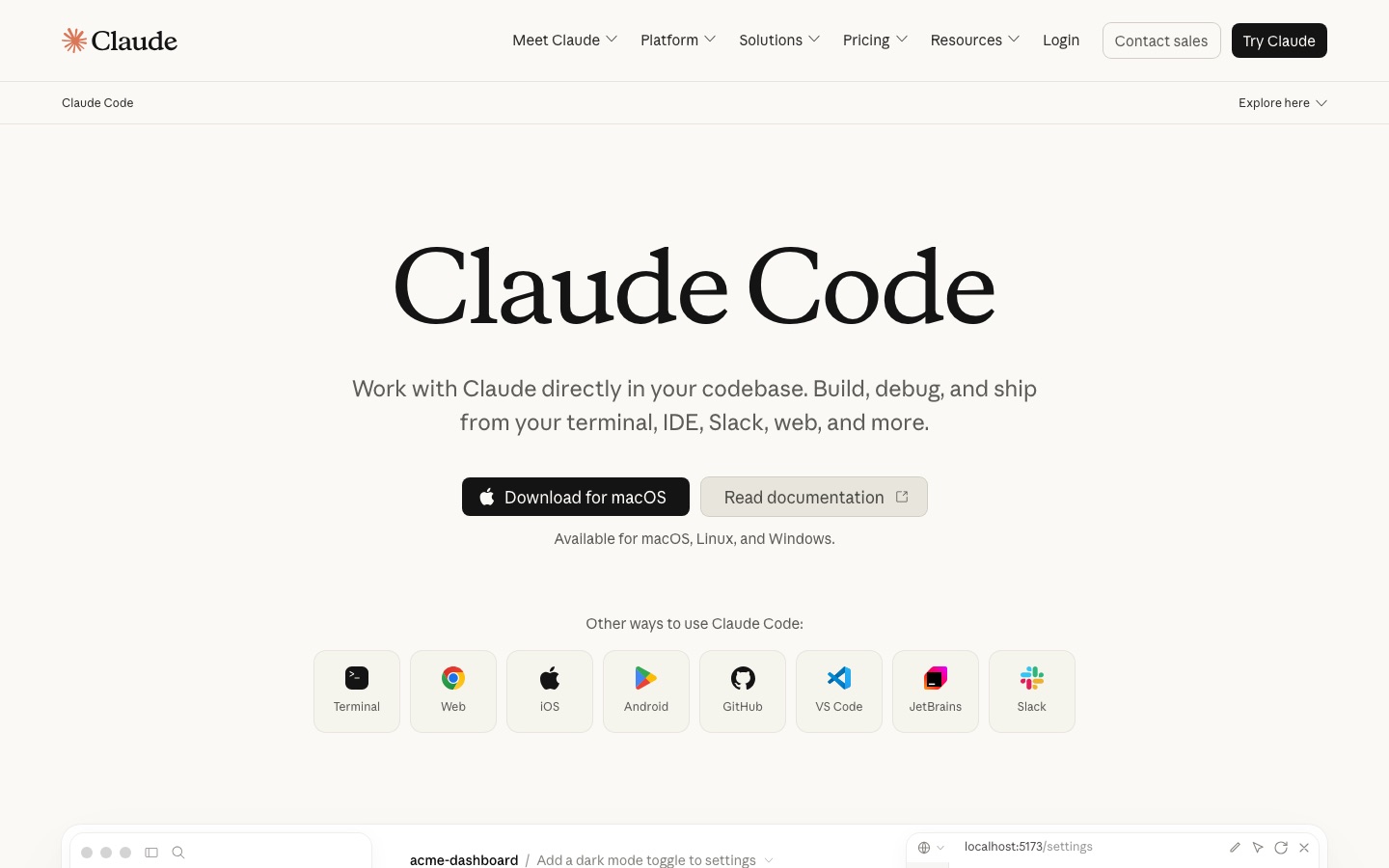 האתר הרשמי של Claude Code, צולם בספטמבר 2026. קרדיט: Claude Code
דרכי התקנה: במה לבחור?
| דרך התקנה | למי מתאימה | הערות |
|---|---|---|
| סקריפט ההתקנה הרשמי של Anthropic | רוב המשתמשים ב-Mac ו-Linux | הדרך הפשוטה ביותר, פקודה אחת בטרמינל |
| התקנה גלובלית דרך npm | מי שכבר עובד עם Node.js | npm install -g @anthropic-ai/claude-code |
| WSL ב-Windows | משתמשי Windows | מריצים את אחת הדרכים למעלה בתוך מסוף Linux |
לא בטוחים? לכו על הסקריפט הרשמי, הוא גם מטפל בעדכונים אוטומטיים בהמשך.
התקנה ב-Mac ו-Linux
פותחים טרמינל ומריצים את פקודת ההתקנה הרשמית של Anthropic. לאחר ההתקנה, מריצים claude בתיקיית הפרויקט וההתחברות תיפתח אוטומטית בדפדפן.
# בדיקת Node
node -v

# הרצה ראשונה בתיקיית הפרויקט
claude
התקנה ב-Windows
ב-Windows הדרך המומלצת היא דרך WSL (Windows Subsystem for Linux). מתקינים WSL, פותחים מסוף Linux, ומבצעים את אותם השלבים כמו ב-Mac/Linux. כך מקבלים את אותה חוויה יציבה.
התחברות לחשבון
בהרצה הראשונה Claude Code יפתח תהליך התחברות (device login) בדפדפן. מאשרים את הקוד, וזהו, הכלי מחובר לחשבון Claude שלכם ומוכן לעבודה.
בדיקה שהכול עובד
בתוך פרויקט, בקשו מ-Claude משימה פשוטה בשפה טבעית, למשל "תסביר לי מה הקובץ הזה עושה". אם הוא קורא את הקבצים ועונה, ההתקנה הצליחה.
פתרון תקלות נפוצות
רוב הבעיות בהתקנה חוזרות על עצמן, והפתרונות פשוטים:
claude: command not found: סגרו ופתחו מחדש את הטרמינל. אם זה לא עוזר, תיקיית ההתקנה כנראה לא נמצאת ב-PATH, התקינו מחדש עם הסקריפט הרשמי, שמגדיר את זה בשבילכם.- גרסת Node ישנה: אם ההתקנה דרך npm נכשלת עם שגיאת גרסה, עדכנו את Node.js לגרסה עדכנית והריצו שוב.
- שגיאות הרשאות (EACCES) ב-npm: אל תריצו עם sudo. עדיף לעבור לסקריפט ההתקנה הרשמי, או להגדיר ל-npm תיקיית חבילות גלובלית בתוך תיקיית המשתמש.
- ההתחברות לא נפתחת בדפדפן: Claude Code מציג גם קישור בטרמינל. העתיקו אותו ידנית לדפדפן והשלימו שם את האישור.
- ב-Windows "זה לא עובד": ודאו שאתם מריצים בתוך מסוף WSL (Ubuntu וכדומה) ולא ב-PowerShell או CMD. ההתקנה וההרצה צריכות לקרות בסביבת ה-Linux.
- עברית מוצגת הפוך בטרמינל: זו מגבלה של טרמינלים עם טקסט מימין לשמאל, לא של ההתקנה. יש לזה פתרונות, פירטנו במדריך על עברית ו-RTL ב-Claude.
הצעד הבא
עכשיו כשהתקנתם, כדאי להבין מה אפשר לעשות עם הכלי. קראו את המדריך המלא ל-Claude Code בעברית, הוסיפו Skills שימושיים, וחברו כלים חיצוניים לפי מדריך ה-MCP בעברית.
רוצים שהצוות שלכם יעבוד עם Claude Code בפועל? הצטרפו לסדנת AI מעשית או דברו איתנו על ליווי הטמעה.
🎬 חדש · קורס וידאו
קלוד קוד (Claude Code) בווידאו: מההתקנה ועד מערכת שעובדת
50 שיעורים קצרים על מסכים אמיתיים: התקנה נכונה, הרשאות, זיכרון וסקילים, ובנייה של אתר, טופס לידים, זימון תורים, בוט וואטסאפ ודוחות. בלי ידע קודם בתכנות.
- ▶ 3 שיעורים ראשונים בחינם
- 🛠️ בונים מערכות אמיתיות
- 🎓 תעודת סיום

קורס במתנה עם ברכה אישית מכם, מסירה מיידית או בתאריך שתבחרו, וגישה לכל החיים.
קישורים רלוונטיים
שאלות נפוצות

יעקב צדק
מרצה AI מוביל בישראל, מטמיע בינה מלאכותית בארגונים מ-2021. מייסד LazySEO AI ומכללת צדק אקדמי, מוביל קהילות עם מעל 100,000 חברים. שותף רשמי של Meta, Google, Canva ו-TikTok.
עוד עליי ←