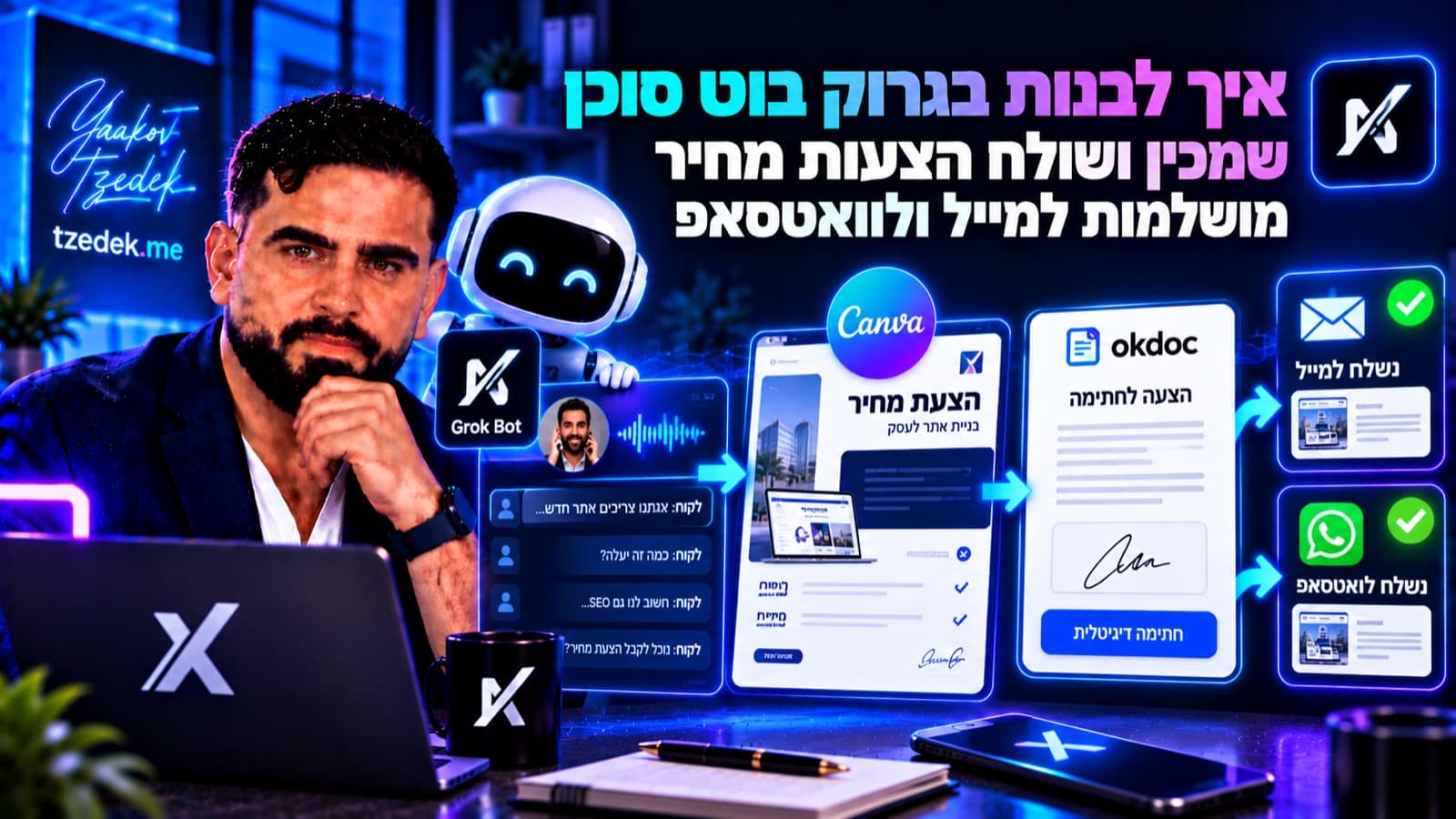
- מדריך צעד אחר צעד: סוכן בגרוק בוט (Grok Bot) שקורא את תמלול שיחת המכירה, מכין הצעת מחיר מעוצבת ב-Canva, מעלה אותה ל-okdoc לחתימה דיגיטלית ושולח ללקוח במייל ובוואטסאפ, עם שתי נקודות אישור שלכם בדרך.
שיחת מכירה טובה, ואחריה חצי שעה של שכפול קובץ, החלפת שמות, תיקון מחירים והעלאה למערכת חתימות. היום אני כותב לבוט רק את שם הליד, וההצעה מגיעה עד לשלב החתימה, כשאני מאשר כל צעד בדרך. המהירות היא בכלל לא החלק המעניין.
החלק המעניין הוא שהבוט לומד. בפעם הראשונה ההצעה שלו יצאה עם יישור לא נכון, צבעים שלא אהבתי ונקודות בצד הלא נכון. תיקנתי בעצמי פעם אחת, והוא הפך כל תיקון לכלל קבוע. במדריך הזה אני מראה בדיוק איך בניתי את זה.
בקצרה
| שלב | מי עושה | מה קורה |
|---|---|---|
| 1. הגדרה | אתם, פעם אחת | כותבים לבוט את התהליך במילים פשוטות |
| 2. שם ליד | אתם | "תוציא הצעה לדנה" |
| 3. הכנה | הבוט | קורא את התמלול, משכפל תבנית ב-Canva ומעדכן תוכן ומחיר |
| 4. בדיקה | אתם | ה-PDF מגיע רק למייל שלכם, מתקנים או מאשרים |
| 5. העלאה | הבוט | מעלה ל-okdoc, בוחר מוצר, ממלא פרטים ושדות חתימה |
| 6. שליחה | אתם מאשרים | הלקוח מקבל הצעה לחתימה במייל ובוואטסאפ |
שלושת הכלים, ומה כל אחד עושה
Canva הוא כלי העיצוב שבו חיה תבנית הצעת המחיר. מעצבים פעם אחת תבנית מקצועית עם הלוגו, הצבעים, התמונות וההסכם, וכל הצעה חדשה היא עותק שלה. ל-Canva יש חיבור ישיר לגרוק בוט, כך שהבוט משכפל את התבנית, מחליף טקסטים, מעדכן מחירים ומייצא PDF, בלי שפותחים את Canva בכלל.
okdoc היא מערכת לשליחת מסמכים והצעות מחיר לחתימה דיגיטלית, בממשק מלא בעברית. מעלים PDF, מסמנים איפה הלקוח חותם וממלא שם, תאריך וח.פ, ושולחים לו במייל או בוואטסאפ. אפשר להגדיר מוצרים (אצלי "סדנת AI" ו"הרצאת AI"), לראות מתי הלקוח פתח וחתם, ולגבות תשלום מיד אחרי החתימה. גם ל-okdoc יש חיבור לגרוק בוט. המדריך המלא ל-okdoc.
גרוק בוט (Grok Bot) הוא העוזר שמחבר בין הכול. הוא קורא את תמלול השיחה, עובד ב-Canva וב-okdoc בשבילכם, שולח כל שלב לאישור וזוכר כל תיקון. מה זה גרוק בוט ואיך מתחילים.
מה צריך לפני שמתחילים?
- תבנית הצעת מחיר ב-Canva: קובץ מקור אחד מעוצב, עם עמוד שער, עמוד "מי אנחנו", עמוד תוכן, טבלת מחיר ועמוד הסכם עם שורות חתימה.
- מקום שבו נשמרים הלידים ותמלולי השיחות: אצלי זה דף לידים באתר, עם תמלול מלא של כל שיחת מכירה.
- חשבון okdoc לשליחת מסמכים לחתימה דיגיטלית.
- גרוק בוט שמחוברים אליו Canva, okdoc ו-Gmail.
שלב 1: מגדירים לבוט את התהליך, פעם אחת
פותחים בוט ייעודי וכותבים לו את התהליך במילים פשוטות. למשל:
"אני אומר לך שם של ליד. אתה מוצא אותו ואת תמלול השיחה בדף הלידים, משכפל את הצעת המחיר מ-Canva, משנה שם, תאריך, מחיר ותוכן לפי השיחה, ושולח לי במייל לבדיקה. אחרי שאני מאשר, אתה מעלה ל-okdoc, בוחר מוצר, ממלא טלפון, שם ומייל של הליד, ושולח לי צילום מסך. רק אחרי שאני מאשר שוב, לוחצים שלח."
שני כללים שלא מוותרים עליהם:
- הבוט אף פעם לא שולח ללקוח בלי אישור מפורש שלכם. יש שתי נקודות אישור: אחרי העיצוב ולפני השליחה.
- בקובץ המקור ב-Canva לא נוגעים. תמיד עובדים על עותק.
שלב 2: כותבים שם של ליד
זה כל מה שאני עושה: "תוציא הצעה לדנה". הבוט:
- מוצא את הליד ואת התמלול, ושולף את הפרטים: שם החברה, מה הלקוח צריך, כמה שעות, פיזי או בזום, המחיר שסגרנו ומה כלול.
- אם משהו בתמלול לא ברור, הוא שואל במקום לנחש.
שלב 3: הבוט מכין את ההצעה ב-Canva
הבוט משכפל את התבנית ומעדכן שלושה אזורים:
- בשער: "עבור: {שם הלקוח} {שם החברה}" וסוג המוצר (סדנת AI או הרצאת AI).
- בעמוד התוכן: נקודות שמותאמות לצרכים שעלו בשיחה. ללקוחה מהנהלת חשבונות, למשל, הוא כתב על אוטומציה של עבודה שוטפת ועל אבטחת מידע, כי זה מה שהטריד אותה בשיחה.
- בטבלת המחיר: מחיר ליחידה, כמות וסכום כולל, ומה כלול (שיחת אפיון, הקלטה, קורס הכנה, הגעה פיזית).
אחר כך הוא מייצא PDF ושולח אותו למייל שלכם בלבד, לבדיקה.
שלב 4: מתקנים פעם אחת, והבוט לומד
בפעם הראשונה היו כמה דברים שלא אהבתי: יישור, צבעים, מקפים ונקודות בצד הלא נכון. תיקנתי בעצמי ב-Canva ושלחתי לבוט את הקובץ הסופי. הבוט השווה אותו לגרסה שלו, פירט כל שינוי שעשיתי ושמר את השינויים ככללים קבועים. בהצעה הבאה הוא כבר עשה אותם לבד.
טיפ: אל תתקנו לבוט בהודעות ארוכות. תקנו בעצמכם פעם אחת ותנו לו להשוות. ככה הוא לומד הכי מהר.
שלב 5: העלאה ל-okdoc
אחרי שמאשרים את העיצוב, הבוט:
- מעלה את ה-PDF הסופי ל-okdoc.
- ממלא את שם הנמען, המייל והטלפון, כדי שההצעה תישלח גם בוואטסאפ.
- בוחר את המוצר המתאים (סדנת AI או הרצאת AI).
- מוסיף שדות חתימה בעמוד ההסכם: שם מלא, ח.פ או ע.מ, תאריך, שם הערב האישי, חתימת הבעלים וחותמת החברה.
את שלב שדות החתימה לימדתי אותו בהקלטת מסך: עשיתי את זה פעם אחת מולו, והוא שמר את זה כחלק מהתהליך.
שלב 6: צילום מסך, אישור, שליחה
הבוט שולח צילום מסך של המסמך המוכן. בודקים, מאשרים, ורק אז נלחץ "שליחה". הלקוח מקבל במייל ובוואטסאפ הצעה מעוצבת שמותאמת לו אישית, עם חתימה דיגיטלית, כמה דקות אחרי השיחה.
מה יצא לי מזה
- הצעה מותאמת אישית לכל לקוח, על בסיס מה שהוא באמת אמר בשיחה.
- אפס טעויות העתקה בשם, בטלפון, במייל או במחיר.
- שליטה מלאה: שום דבר לא יוצא בלי אישור.
- תהליך שמשתפר לבד: כל תיקון הופך לכלל קבוע.
טעויות שכדאי להימנע מהן
- אלמנטים נעולים בתבנית ב-Canva. אם יש בתבנית אלמנטים נעולים, הבוט לא יכול לשנות אותם. בטלו נעילה מראש לכל מה שמשתנה מהצעה להצעה.
- תבנית בלי מקום לשם הלקוח. השאירו בשער שורה ייעודית ל"עבור:".
- לדלג על שלב האישור. גם כשהכול עובד חלק, השאירו את שתי נקודות האישור.
ומה זה אומר לעסק שלך?
הצעת מחיר שמגיעה חצי שעה אחרי השיחה, מותאמת למה שהלקוח אמר ומוכנה לחתימה, היא לא רק חיסכון בזמן. היא ההבדל בין לקוח שעוד זוכר את ההתלהבות מהשיחה לבין לקוח שכבר קיבל שלוש הצעות אחרות.
בדיקה של דקה: כמה זמן עובר אצלכם היום בין סוף שיחת המכירה לרגע שהלקוח מקבל הצעה? אם התשובה היא "למחרת", כאן בדיוק אפשר להתחיל.
רוצים לבנות גם את השלבים שלפני ההצעה, מאיתור לידים ועד פולואפ? ראו את המדריך איך להפוך את גרוק בוט לסוכן מכירות AI. וללמוד לבנות סוכנים כאלה בעצמכם, צעד אחר צעד: קורס גרוק בוט.
יעקב צדק, מרצה, יועץ ומטמיע AI בארגונים.
קורס במתנה עם ברכה אישית מכם, מסירה מיידית או בתאריך שתבחרו, וגישה לכל החיים.
קישורים רלוונטיים
שאלות נפוצות
יעקב צדק
מרצה AI מוביל בישראל, מטמיע בינה מלאכותית בארגונים מ-2021. מייסד LazySEO AI ומכללת צדק אקדמי, מוביל קהילות עם מעל 100,000 חברים. שותף רשמי של Meta, Google, Canva ו-TikTok.
עוד עליי ←