- מדריך מעשי לבניית עובד AI על גרוק בוט (Grok Bot): מספר וואטסאפ תקין, חיבור יומן גוגל שהוא קריאה בלבד, שרת MCP לכתיבה, הרשאות וגבולות.
חלונית החיבור של Google Calendar בגרוק מבקשת הרשאה אחת בלבד: 'Give Grok access to search your calendar'. לפי התיעוד, ההרשאה הבסיסית calendar.readonly דולקת תמיד, והרשאת הכתיבה calendar.events נדרשת רק כשמפעילים כלי כתיבה. כלומר עסק שפשוט חיבר את היומן קיבל סוכן שיודע להציע שעה, ולא יודע לקבוע פגישה.
בניתי עובד AI שקורא הודעות וואטסאפ, בודק את היומן ומציע ללקוח שעה פנויה. ההקמה ארכה פחות משעה. ואז התברר שהוא לא מסוגל לקבוע את הפגישה.
לא בגלל תקלה, ולא בגלל שהמודל לא הבין. בגלל שורה אחת בחלונית ההרשאות של גוגל, שרוב האנשים מאשרים בלי לקרוא, ושהופכת את הסוכן ליועץ שמציע שעות במקום לעובד שסוגר פגישות.
המדריך הזה בונה את העובד הזה מההתחלה, עם המלכודת הזו מסומנת מראש, ועם ההחלטה השנייה שקובעת אם המערכת תחזיק שנה או תיחסם בשבוע: איך בדיוק מחברים את וואטסאפ.
בקצרה
| השאלה | התשובה הקצרה |
|---|---|
| מה בונים כאן? | עובד AI אחד: מקבל פנייה בוואטסאפ, בודק יומן, מציע שעה, ומכין תשובה שממתינה לאישור שלכם. |
| מה זה גרוק בוט? | סוכן AI עם מחשב ענן משלו: דפדפן, מערכת קבצים וטרמינל. לא צ'אט שעונה, עובד שמבצע. |
| המלכודת הגדולה | חיבור Google Calendar הוא קריאה בלבד. בלי הפעלת הרשאות כתיבה, הסוכן לא יקבע אף פגישה. |
| וואטסאפ: הדרך היחידה | WhatsApp Business Platform, עם הסכמה מפורשת של הנמען ותבנית הודעה מאושרת. |
| וואטסאפ: מה אסור | אוטומציה של WhatsApp Web או של האפליקציה. זו הפרה של התנאים, והמחיר הוא המספר שלכם. |
| איפה מחברים כלים? | ב-grok.com, בתפריט הצד תחת Plugins, בלשוניות Connectors ו-Skills. אין עמוד /settings/connectors. |
| מה שהקונקטור לא עושה | כותבים שרת MCP משלכם ומחברים אותו כ-Custom Connector. שני שדות בלבד: שם וכתובת. |
| כמה הודעות מותר? | 250 נמענים ייחודיים בכל 24 שעות בתחילת הדרך, ועולה בדרגות לפי איכות. |
| חוק הזהב | Read, Suggest, Confirm, Act. הוא קורא ומציע, אתם מאשרים, ורק אז הוא מבצע. |
חמישה סרטונים לפני שבונים את העובד הראשון: מה המערכת באמת עושה אחרי 24 שעות (שני חלקים), העדכון הרשמי מספטמבר על חיבורים וארגונים, ביקורת כנה ביום ההשקה, ובוטים שמנהלים עסק
גרוק בוט אחרי 24 שעות, חלק 1: מה המערכת באמת עושה, והאם לבטל את המנויים לקלוד או לקודקס
Grok Bot after 24 hours, part 1 (Hebrew)
יעקב צדק מסכם יממה ראשונה של עבודה עם גרוק בוט ועונה על השאלה שכולם שואלים: האם זה הזמן לבטל את המנויים לקלוד או לקודקס. בעברית, מהשטח, בלי הדגמות של יצרן. חלק 1 מתוך 2.
יעקב צדק · 14.9.2026 · 4 דקות
גרוק בוט אחרי 24 שעות, חלק 2: השורה התחתונה על המנויים
Grok Bot after 24 hours, part 2 (Hebrew)
ההמשך הישיר של חלק 1, עם השורה התחתונה על המנויים: גרוק בוט מול קלוד וקודקס אחרי היממה הראשונה.
יעקב צדק · 14.9.2026 · 3 דקות
מה חדש בגרוק בוט, 8 בספטמבר 2026: אייפד ואנדרואיד, ארגונים, שוק תוספים
What's new in Grok Bot - Sept 8, 2026
עדכון קצר מצוות גרוק בוט ב-SpaceXAI, מפי Matt Palmer, אחד משלושת הבונים בשידור החי של ספטמבר. ארבעה דברים חדשים: גרסאות אייפד ואנדרואיד, שכבה ארגונית, שוק תוספים, ושיפורי ביצועים.
- איך נראית האפליקציה בטלפון ובטאבלט
- מה נכנס לשוק התוספים
- מה השתנה לארגונים
Matt Palmer, SpaceXAI · 8.9.2026 · דקה ו-15 שניות
גרוק בוט יצא: ביקורת כנה ביום ההשקה, למי שלא מגיע מעולם הפיתוח
Grok Bot Just Dropped. (Brutally Honest Review)
יוצר תוכן שמלמד AI לאנשים לא טכניים בודק את גרוק בוט ביום ההשקה: הקמת בוט ראשון, חיבור כלים דרך MCP, ומה עובד ומה לא. שימושי כדי לראות את הממשק האמיתי ולא רק את ההדגמות של היצרן.
Brock Mesarich · 12.8.2026 · 17 דקות
ארבעה בוטים מנהלים עסק: קמפיין פרסום שלם שנבנה עם גרוק בוט
Grok Bot Just Built My Entire Ad Campaign (Honest Review)
משווק שקיבל גישה מוקדמת נתן לארבעה בוטים, לכל אחד שם, תפקיד ומחשב ענן משלו, לנהל חלקים מהעסק שלו, כולל בניית קמפיין פרסום. הדגמה ארוכה של עבודת צוות בוטים, כולל הרגעים שבהם צריך אדם.
Mr. Paid Social · 24.8.2026 · 42 דקות
מה זה גרוק בוט (Grok Bot), ובמה הוא שונה מצ'אט?
גרוק בוט הוא סוכן AI קבוע עם מחשב ענן משלו, שמבצע משימות באפליקציות אמיתיות במקום להחזיר לכם טקסט. SpaceXAI, החברה שמאחורי גרוק, מתארת את המוצר כ"עמיתי AI שאפשר לתת להם עבודה אמיתית", שיכולים "להתחבר לכלים שלכם, להשתמש בהם בדיוק כמוכם, ולחזור עם עבודה גמורה".
הגדרה: עובד AI הוא סוכן שמקבל ארבעה דברים: תפקיד, מחשב, כלים והרשאות. צ'אט עונה לשאלה ואתם מבצעים. עובד מבצע, ואתם מאשרים.
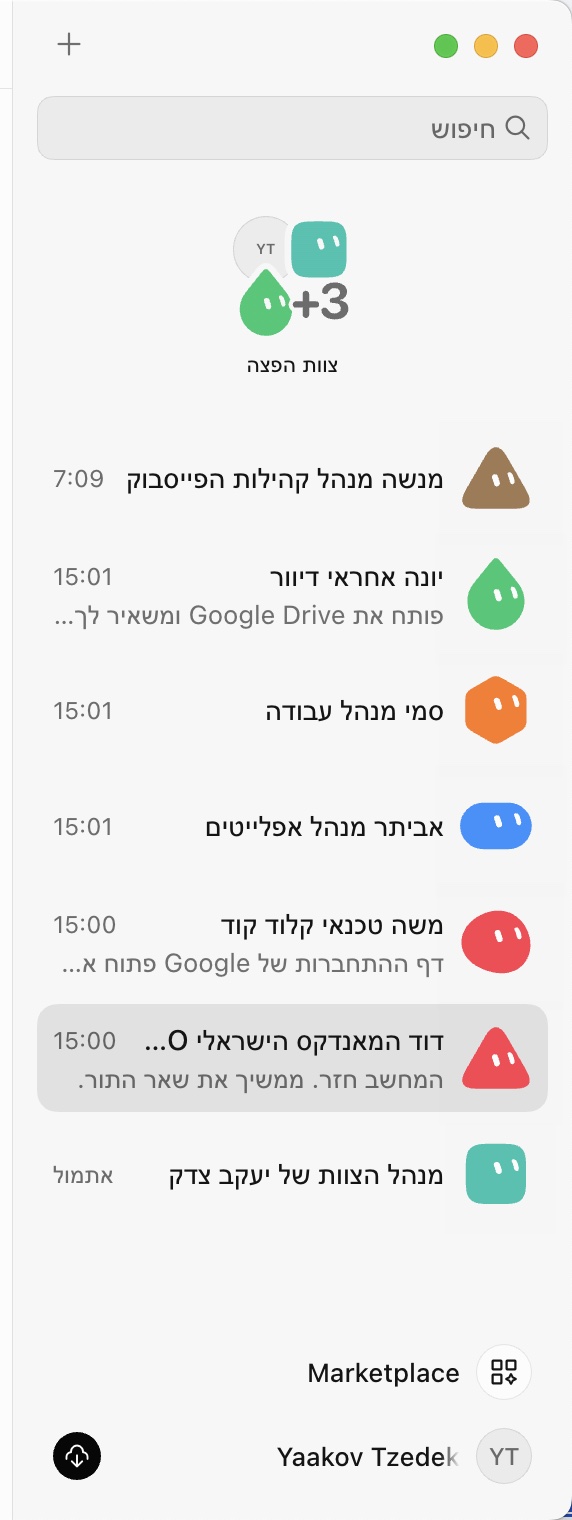
צילום מהמחשב שלי: זה לא מסך הדגמה. לכל בוט יש שם, תפקיד ושיחה משלו, ולמטה יש Marketplace
ההבדל מצ'אט אינו בעוצמת המודל, אלא בגבול האחריות. כל בוט עובד על מחשב ענן קבוע עם דפדפן, מערכת קבצים וטרמינל, ולכן הוא יכול להיכנס לממשק, למלא שדה ולהוריד קובץ, ולא רק לתאר איך עושים את זה.
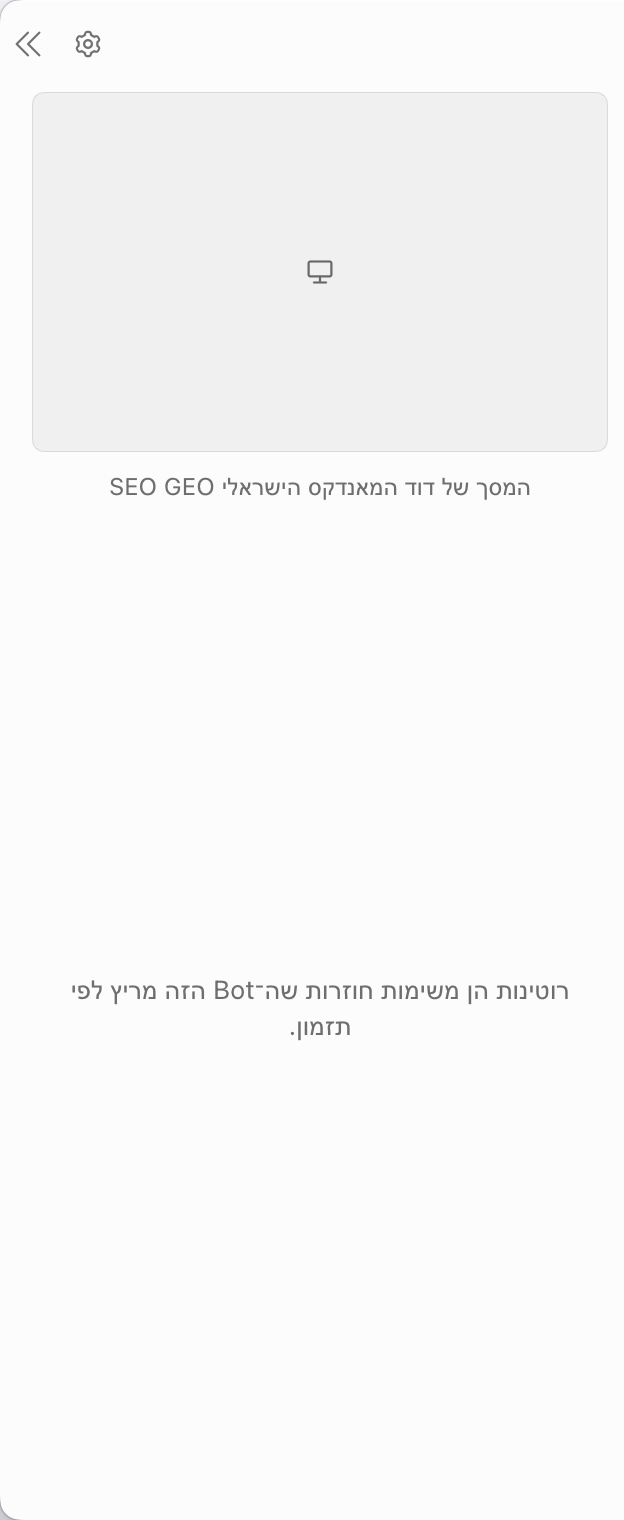
לכל בוט יש מסך משלו שאפשר להציץ בו, ורוטינות הן משימות חוזרות שהוא מריץ לפי תזמון
נקודה אחת שחייבים להפנים לפני שמחברים כלי כלשהו: כל הבוטים של אותו משתמש חולקים מחשב ענן אחד, כולל הקבצים, הפעלות הדפדפן וההתחברויות לאפליקציות. בוט אחד שהתחבר למערכת מוריש את הגישה לכל השאר. זו לא הפרדה, וזו בדיוק הסיבה לעבוד עם חשבונות ייעודיים לעובד AI ולא עם החשבון האישי שלכם. סקירה מלאה של המוצר עצמו, כולל מה נשבר בו, נמצאת במדריך המלא לגרוק בוט.
הארכיטקטורה: חמש שכבות
עובד AI שמחזיק מעמד מול לקוחות אמיתיים מורכב מחמש שכבות, ולכל שכבה יש שאלה אחת שהיא עונה עליה. אם שכבה חסרה, המערכת תעבוד יפה בהדגמה ותישבר בפנייה הראשונה.
| שכבה | השאלה שהיא עונה עליה | בפועל |
|---|---|---|
| 1. הערוץ | איפה הלקוח פוגש את העובד? | מספר וואטסאפ עסקי ייעודי |
| 2. המוח | מי מחליט מה הצעד הבא? | גרוק בוט |
| 3. הכלים | במה הוא נוגע? | יומן, מייל, קבצים, מסמכים |
| 4. שכבת החיבור | איך הוא מגיע לכלים? | קונקטורים מובנים, ושרת MCP משלכם לכל מה שאין לו קונקטור |
| 5. שכבת ההרשאות | מה מותר לו לעשות לבד? | קריאה, כתיבה, ושער אישור אנושי |
רוב האנשים משקיעים את כל תשומת הלב בשכבה 2, ומדלגים על 4 ו-5. שם בדיוק נמצאות שתי התקלות שהמדריך הזה קיים בשבילן.
איפה מחברים בפועל: בממשק grok.com החיבורים יושבים בתפריט הצד תחת Plugins, עם שתי לשוניות, Connectors ו-Skills. חשוב לדעת כדי לחסוך לכם רבע שעה: אין עמוד בכתובת /settings/connectors, והיא מחזירה שגיאת 404. הקונקטורים המובנים שראינו בממשק החי ב-16 בספטמבר 2026: Finance, Gmail, Google Calendar, Google Drive, GitHub, Box, Canva, Notion, Stripe, Vercel, Wix ו-X Ads.
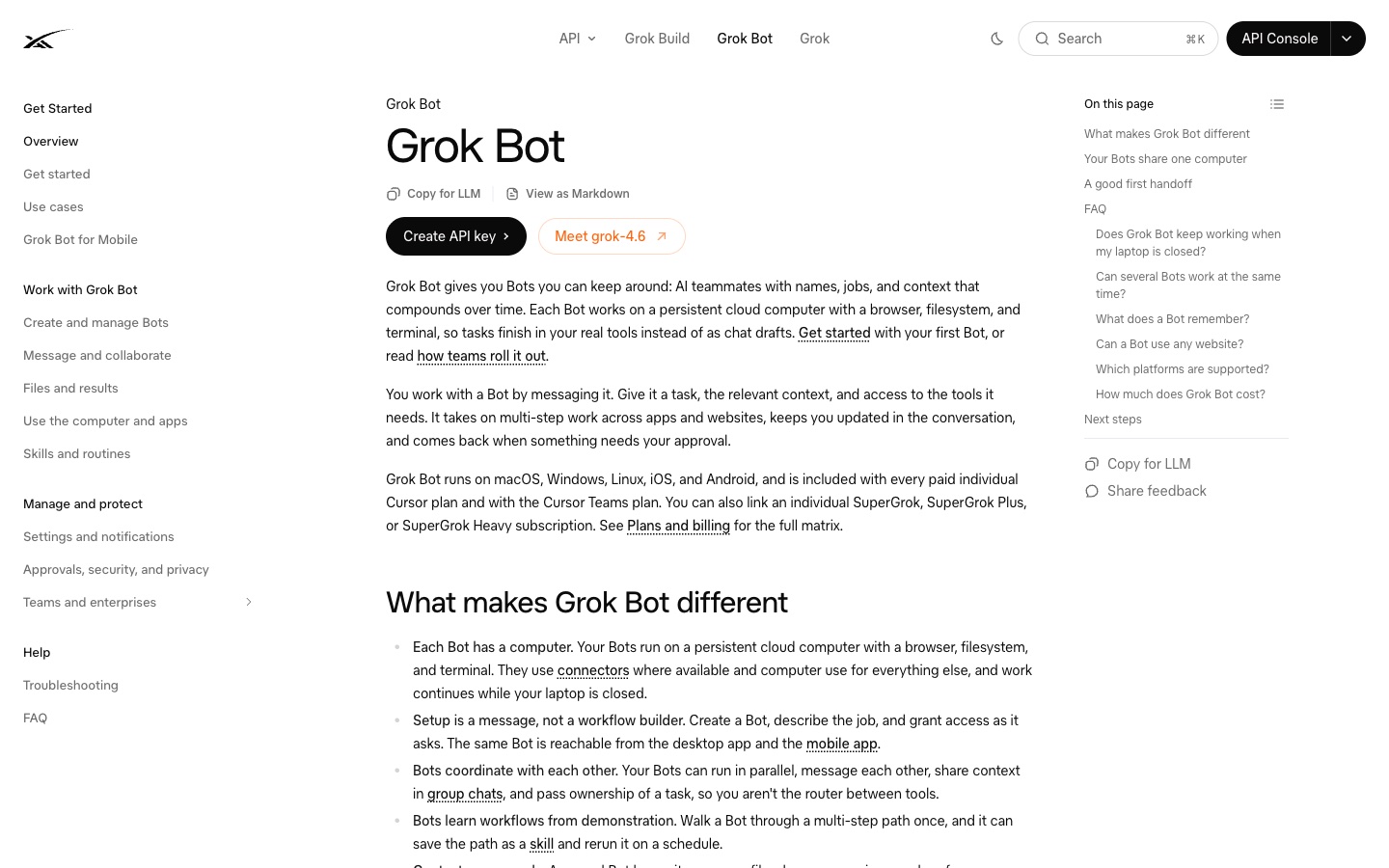
התיעוד הרשמי של SpaceXAI, נבדק ב-16.9.2026
שימו לב לפרט שנראה שולי ואינו שולי: Gmail ו-Google Calendar הם שני קונקטורים נפרדים, כל אחד עם התחברות והרשאות משלו. חיבור המייל אינו נותן גישה ליומן, ולהפך.
שלב 1: מספר וואטסאפ ייעודי לעובד
אל תחברו את המספר הפרטי שלכם, ואל תחברו את המספר שהעסק מנהל עליו את כל השיחות. עובד AI צריך מספר משלו, מאותה סיבה שעובד חדש מקבל תיבת מייל משלו: כדי שאפשר יהיה לכבות אותו בלי לכבות את העסק.
לא כל מספר מתאים, ואת זה מגלים בדרך כלל אחרי שקונים אחד. Twilio, ספק תקשורת שתומך ב-WhatsApp Business Platform, מאפשר להביא מספר משלכם (BYON, כלומר Bring Your Own Number), וכדי לשלוח תחת המותג שלכם רושמים אצלו שולח וואטסאפ. אלה הכללים שחשוב לבדוק לפני שמשלמים:
- המספר חייב לקבל SMS או שיחה קולית. האימות מתבצע בקוד חד פעמי, ולכן מספר שמסוגל רק לחייג החוצה אינו ניתן להפעלה.
- מספר שכבר רשום בוואטסאפ לא יעבוד. אם המספר משמש היום בוואטסאפ רגיל, הוא פסול לשימוש הזה.
- אימות עסקי מול מטא נדרש לפני עלייה לאוויר, ולא אחריה. שווה להתחיל את התהליך מוקדם.
ולפי מרכז העזרה של וואטסאפ, יש סוגי מספרים שאינם נתמכים ברישום וואטסאפ צרכני: מספרי VoIP, מספרי חיוג חינם, מספרי פרמיום ומספרי גישה אוניברסלית. קווי נייח נתמכים רק באפליקציית WhatsApp Business.
התרגום העסקי פשוט: לפני שאתם בונים משהו, ודאו שהמספר שבחרתם עומד בשלושת הכללים. זה הצעד היחיד כאן שיכול לעכב אתכם בשבוע.
שלב 2: איך מחברים וואטסאפ, ולמה לא דרך WhatsApp Web
הדרך התקינה היחידה לחבר עובד AI לוואטסאפ היא WhatsApp Business Platform. זו התשתית הרשמית של מטא לעסקים, היא נותנת ממשק תכנותי אמיתי, והיא הדרך היחידה שבה המספר שלכם לא חי על זמן שאול.
בפועל התהליך נראה כך: פותחים תיק עסק במטא, רושמים את המספר דרך ספק שתומך בפלטפורמה (Twilio הוא אחד מהם), מעבירים אימות עסקי, מגישים תבניות הודעה לאישור, ואז מחברים את הממשק הזה לגרוק בוט כשרת MCP משלכם. זה בדיוק אותו דפוס שפירטתי במדריך גרוק בוט כסוכן מכירות AI: הכלי המקצועי מבצע את השליחה, והסוכן רק מחליט ומכין.
האזהרה: אוטומציה של WhatsApp Web היא לא קיצור דרך
זה החלק שרוב התכנים בנושא מדלגים עליו, ולכן אני אומר אותו בלי ריכוך.
מרכז העזרה של וואטסאפ מנסח את זה כך, מילה במילה: "המוצרים שלנו אינם מיועדים להודעות המוניות או אוטומטיות, ושתיהן תמיד היוו הפרה של תנאי השימוש שלנו." תנאי השימוש עצמם אוסרים להשתמש בשירותים "באופן ישיר או באמצעים אוטומטיים" כדי לבצע הנדסה לאחור או לקבל גישה בלתי מורשית, ואוסרים במפורש דיוור המוני, הודעות אוטומטיות, חיוג אוטומטי וכל דבר דומה. וואטסאפ מצהירה שהיא מוכנה לנקוט צעדים משפטיים, ובכלל זה על בסיס הצהרות פומביות של חברות שמפרסמות יכולת כזו.
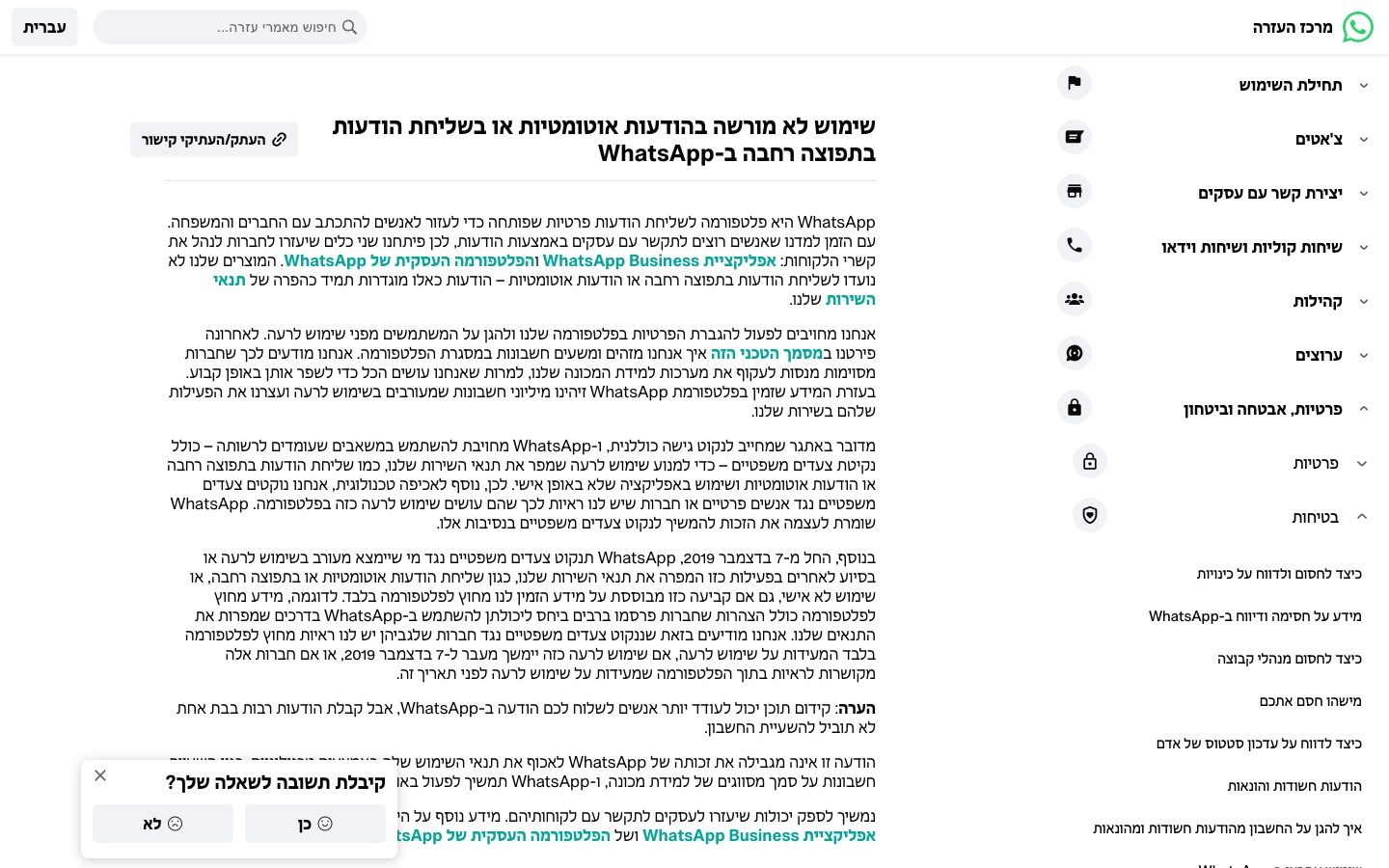
הדף הרשמי של וואטסאפ, בעברית. זו לא פרשנות שלי, זו הלשון שלהם
התוצאה הריאלית של הפעלת בוט על WhatsApp Web היא חסימה קבועה של המספר שהעסק שלכם רץ עליו. לא אזהרה, לא השהיה זמנית, ולא "נראה מה יקרה". זה המספר שמופיע באתר שלכם, בכרטיסי הביקור ובכל שיחה עם לקוח קיים.
אין כאן מסלול עוקף שמבטל את הסיכון, כי אין כזה. אם התקציב או הזמן לא מספיקים ל-WhatsApp Business Platform, יש שתי אפשרויות: להתחיל את העובד בערוץ אחר (מייל או טופס באתר), או לבחור בעיניים פתוחות בשער לא רשמי כמו Green API, עם המחיר שלו. את האפשרות השנייה פירטתי בפרק הבא, כולל איך אני עצמי עובד איתה.
ומה עם Green API?
Green API הוא שער לא רשמי שמחבר קוד לוואטסאפ דרך "מכשיר מקושר", והוא נפוץ מאוד בישראל כי מתחילים איתו בתוך דקות. אין תיק עסק במטא, אין תבניות לאישור ואין אימות עסקי: סורקים קוד QR מהטלפון, ומקבלים ממשק לשליחה ולקבלה של הודעות.
הגדרה: Green API (גרין API) הוא שירות צד שלישי שמחזיק את המספר שלכם מחובר כמכשיר מקושר, בדומה ל-WhatsApp Web, וחושף אותו כממשק תכנותי. לפי האתר של החברה, זה לא ה-WhatsApp Business API הרשמי.
ועכשיו הכנות שמגיעה לכם: אני משתמש בו בעצמי. הקו שמריץ אצלי מענה ראשוני ללידים והתראות לצוות רץ על Green API כבר חודשים. אז זה לא "אסור ומסוכן" במובן התיאורטי. זו החלטה עם מחיר ידוע מראש, וכדאי לקבל אותה בעיניים פתוחות.
למה הוא כל כך פופולרי?
- מהירות: סריקת QR במקום אימות עסקי ואישור תבניות.
- מחיר: לפי עמוד הבית של Green API (נבדק ב-17.9.2026), יש תוכנית מפתחים חינמית עד 3 צ'אטים, ותוכנית Business ב-12 דולר לחודש עם צ'אטים ללא הגבלה.
- מספר קיים: עובד מול אפליקציית וואטסאפ או WhatsApp Business רגילה.
- חיבור מוכן ל-AI: לחברה יש שרת MCP רשמי בכתובת
https://mcp.green-api.com/mcp, עם כלים לשליחת הודעות, קבצים וסקרים, ניהול קבוצות וקבלת התראות על הודעות נכנסות.
מה המחיר האמיתי?
- הסיכון לחסימה לא נעלם. זה עדיין חיבור אוטומטי לשירות שתנאי השימוש שלו לא מתירים אוטומציה, כפי שפירטתי בשלב 2. גם Green API עצמם מקדישים מדריכים שלמים ל"חימום" מספר ולהגנה מחסימה, וזה אומר הכול.
- הטלפון חייב להישאר מחובר. לפי התיעוד של Green API, ההודעות עוברות דרך הטלפון, ולכן הוא צריך להיות טעון ומחובר לאינטרנט כל הזמן.
- הקו יכול להתנתק בשקט. אצלנו זה קרה: וואטסאפ ניתקה את המכשיר המקושר, ובבת אחת הפסיקו לצאת מענים אוטומטיים והתראות, בלי שום הודעת שגיאה. גילינו את זה רק כששמנו לב שבכרטיסי הלידים כתוב "אין הודעות".
מתי זה סביר, ומתי לא?
| שימוש | Green API? |
|---|---|
| התראות למספר שלכם ולצוות | סביר |
| מענה ראשוני למי שפנה אליכם קודם | סביר, בקצב אנושי |
| עובד AI שמנהל שיחה עם מי שכבר כתב לכם | אפשרי, עם אישור אנושי לפני כל התחייבות |
| דיוור, פנייה קרה או רשימת תפוצה | לא. זה בדיוק מה שמביא לחסימה, ובישראל זה נוגע גם בתיקון 40 לחוק התקשורת |
| המספר הראשי של העסק, שמופיע בכל מקום | לא. רק מספר נפרד |
איך מחברים את Green API לגרוק בוט?
- פותחים חשבון ב-Green API, יוצרים instance ומחברים מספר ייעודי בסריקת QR (בטלפון: מכשירים מקושרים, ואז קישור מכשיר).
- מעתיקים מהקונסולה את ה-Instance ID ואת ה-API Token.
- בגרוק: Plugins, ואז New Connector, ואז Custom. בשדה Server URL מדביקים
https://mcp.green-api.com/mcp. - כשנפתח חלון ההרשאה, מזינים את ה-Instance ID ואת ה-API Token.
- בודקים עם שאלה פשוטה: "מה מצב ה-instance שלי בוואטסאפ?"
הסתייגות חשובה: Green API מתעדים את החיבור הזה מול Claude Desktop, עם חלון הרשאה שנפתח בדפדפן. לא בדקתי אותו בגרוק בוט עצמו. אם החיבור לא עולה, הסיבה הסבירה היא שכבת ההרשאה, ואז הדרך היא שרת MCP קטן משלכם שקורא ל-Green API, בדיוק כמו בשלב 4.
שישה כללי זהירות שלמדנו בדרך
- מספר נפרד לעובד ה-AI, לעולם לא המספר הראשי של העסק.
- קצב אנושי. אצלנו תור ההודעות היזומות יוצא בשתי הודעות לשעה, עם הפסקות אקראיות, רק בשעות העבודה ולא בשבת.
- רק למי שפנה אליכם או הסכים לקבל הודעות.
- שורת הסרה בכל הודעה יזומה, וכיבוד מיידי של "הסר".
- ניטור של הקו. בדיקה אוטומטית כל שעה של מצב החיבור, עם התראה במייל, כי וואטסאפ הוא בדיוק הערוץ שנופל.
- עצירה אוטומטית אחרי כמה כשלים רצופים, במקום להמשיך לדחוף.
השורה התחתונה על Green API: לעובד שעונה, מתריע ומנהל שיחה עם מי שכבר פנה, בקצב של בן אדם, זה פתרון מעשי שאני עובד איתו בעצמי. לדיוור ולפנייה קרה, רק הפלטפורמה הרשמית. ואם אתם רוצים לשלוט דרכו בסוכן Claude Code מהטלפון, יש מדריך מלא לחיבור Claude Code לוואטסאפ עם Green API.
שלב 3: מחברים את היומן, והמלכודת שאף אחד לא מספר עליה
חיבור Google Calendar בגרוק הוא קריאה בלבד. זו הנקודה שבגללה כתבתי את המדריך, וזו הסיבה שעסקים מגלים אחרי שבוע שהמשפך שלהם לא באמת קובע פגישות.
חלונית החיבור בממשק החי אומרת זאת בפירוש. הכותרת: "Give Grok access to search your calendar". ההרשאה היחידה שמוצגת: "Search your calendar: Check today's schedule, find upcoming events, and get meeting details". ומתחת, שורת ההבטחה: "Your events stay in Google Calendar. We don't store your events. Grok searches Google Calendar in real-time when you ask questions." ברשימת הקונקטורים התיאור אפילו קצר יותר: "Check your schedule".
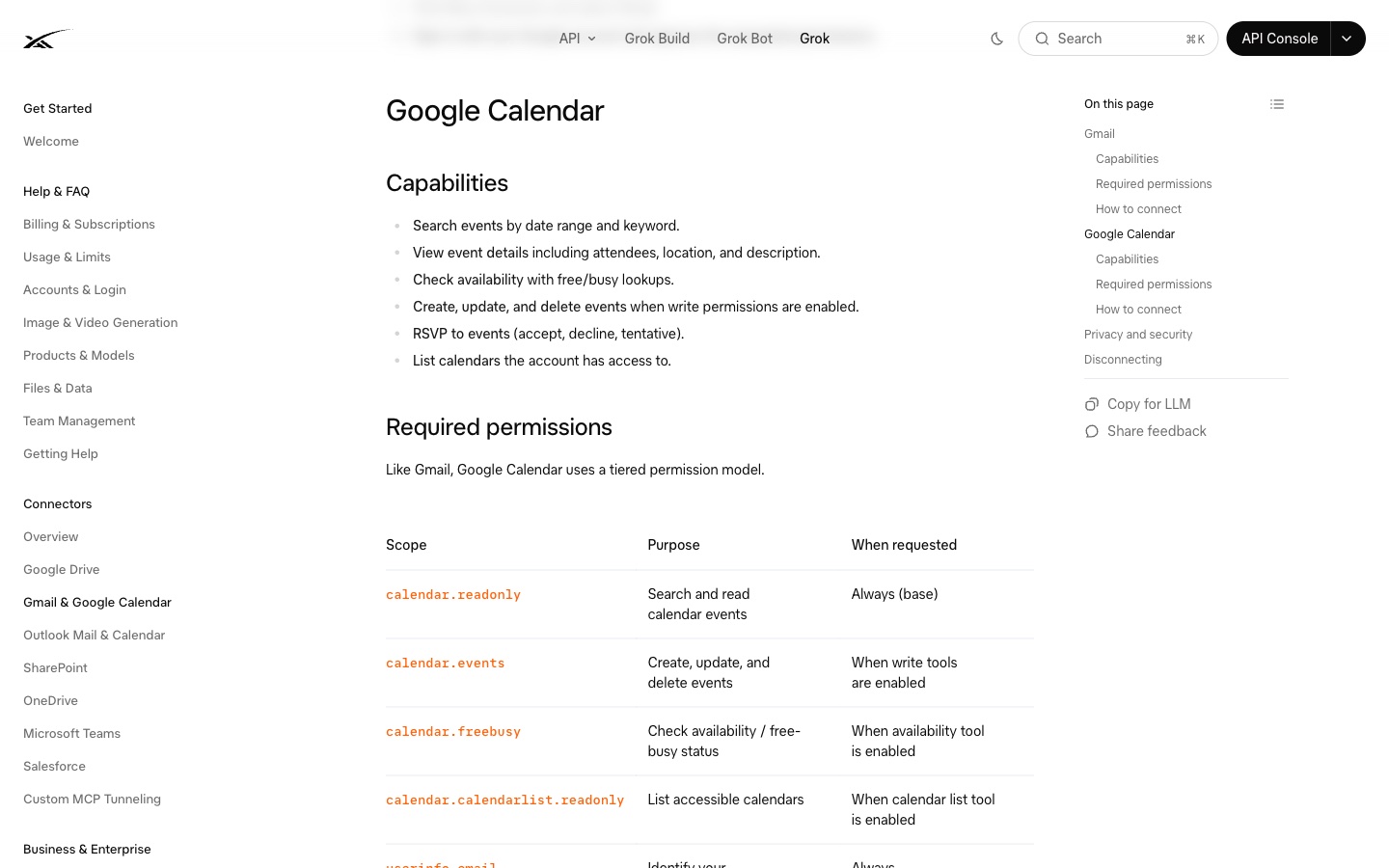
ההוכחה בתיעוד של SpaceXAI עצמה: calendar.readonly מסומן Always (base), ו-calendar.events, שהוא היחיד שיוצר ומעדכן אירועים, מסומן When write tools are enabled
התיעוד מתאר מודל הרשאות מדורג, ושווה להכיר אותו לפני שמבטיחים ללקוח משהו:
| ההרשאה | מה היא מאפשרת | מתי היא מתבקשת |
|---|---|---|
| calendar.readonly | קריאת אירועים, בדיקת לוח זמנים, שליפת פרטי פגישה | תמיד. זו הבסיסית, והיא דולקת כברירת מחדל |
| calendar.events | יצירה, עדכון ומחיקה של אירועים | רק כשמפעילים כלי כתיבה |
| calendar.freebusy | בדיקת זמינות | כשמפעילים את כלי הזמינות |
המשמעות למי שמנהל עסק: אם פשוט חיברתם את היומן וסגרתם את החלון, קיבלתם סוכן שיודע להציע שעה ולא יודע לקבוע פגישה. הוא יגיד "יש לי פנוי ביום שלישי ב-10:00", הלקוח יאשר, ובלוח השנה לא יקרה כלום. אף אחד לא יקבל שגיאה, וזה מה שהופך את זה למלכודת ולא לתקלה.
מה עושים בפועל:
- מחברים את הקונקטור תחת Plugins, ומאשרים את ההתחברות לחשבון גוגל הייעודי.
- בודקים שהוא קורא: מבקשים מהבוט לתאר את לוח הזמנים של מחר. אם התשובה נכונה, שכבת הקריאה חיה.
- מפעילים את כלי הכתיבה אם אתם רוצים שהוא יקבע פגישות. רק אז ההרשאה calendar.events מתבקשת, וגוגל תציג מסך אישור נוסף.
- בסביבה עסקית או ארגונית של גרוק, מנהל המערכת צריך להקצות את הקונקטור מראש. בלי זה, המשתמש לא יראה אותו בכלל.
- בודקים סוף לסוף: מבקשים מהבוט לקבוע אירוע בדיקה, ופותחים את היומן בעצמכם כדי לוודא שהוא שם.
הצעד החמישי נשמע טריוויאלי, והוא ההבדל בין משפך שעובד למשפך ששותק.
שלב 4: מה שהקונקטור לא עושה, MCP כן
כשהקונקטור המובנה לא מבצע את הפעולה שאתם צריכים, מחברים שרת MCP משלכם. זו התשובה הכנה לבעיית הכתיבה ביומן, וגם לכל מערכת פנימית שלא נמצאת ברשימת הקונקטורים: הקריאה מגיעה מהחיבור הרשמי, והכתיבה עוברת דרך שרת שאתם שולטים בו.
הגדרה: שרת MCP (Model Context Protocol) הוא שרת שחושף רשימת פעולות שכלי AI יכול להפעיל. בגרוק מחברים אותו בשני שדות, וגרוק מגלה בעצמו אילו כלים השרת מציע.
התהליך בממשק קצר במפתיע: נכנסים ל-Plugins, לוחצים New Connector, בוחרים "Custom: Add your own custom connector", וממלאים שני שדות בלבד: Name ו-Server URL, שבו מופיעה דוגמה בנוסח https://mcp.example.com/sse. זה הכול.
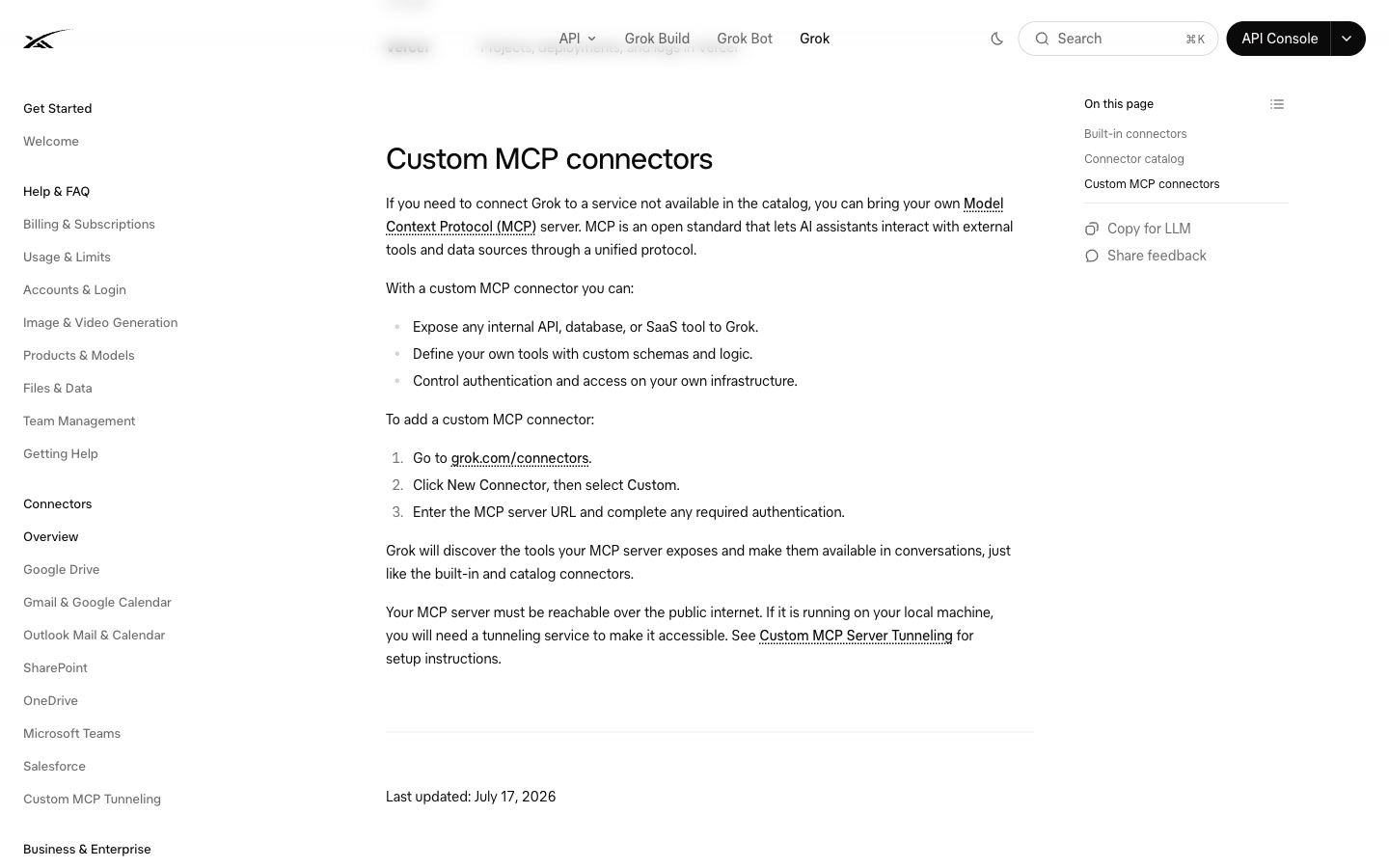
שלושת הצעדים בתיעוד הרשמי, והדרישה שהשרת יהיה זמין באינטרנט הפתוח
שתי נקודות שחוסכות ערב שלם של ניפוי שגיאות:
- השרת חייב להיות זמין באינטרנט הפתוח. החיבור רץ מהענן של גרוק, ולא מהמחשב שלכם, ולכן
localhostלא יעבוד לעולם. - לפיתוח מקומי SpaceXAI מתעדת עבודה דרך מנהרה (ngrok או Cloudflare Tunnel), עם הערה חשובה: מנהרות מהירות של Cloudflare אינן תומכות בתעבורת SSE. אם בחרתם במסלול הזה והחיבור לא עולה, זו הסיבה הראשונה לבדוק. התיעוד המלא של המנהור.
בפועל, שרת MCP קטן שחושף שלוש פעולות (קביעת אירוע, שליחת הודעת וואטסאפ דרך הפלטפורמה הרשמית, ורישום הליד במערכת שלכם) הוא כל מה שצריך כדי להשלים את מה שהקונקטורים המובנים לא עושים.
שלב 5: נותנים לעובד תפקיד, הרשאות וגבולות
עובד AI בלי כתב מינוי הוא לא עובד, הוא סיכון. השלב הזה לוקח עשרים דקות, והוא זה שמבדיל בין מערכת שאפשר להשאיר דולקת לבין מערכת שמחייבת אתכם לשבת מולה.
כתב המינוי נכתב בשלושה חלקים: מה התפקיד, מה מותר, ומה אסור בכל מקרה.
התפקיד, במשפט אחד: לענות לפניות ראשונות בוואטסאפ, להבין מה הלקוח צריך, לבדוק זמינות ביומן, ולהכין תיאום פגישה שממתין לאישור.
מותר לו:
- לקרוא את היומן ולבדוק מה פנוי.
- להציע ללקוח שתיים או שלוש אפשרויות שעה.
- לשאול שאלות הבהרה על מה שהלקוח צריך.
- לרשום סיכום קצר של הפנייה בקובץ או במערכת שלכם.
- להכין טיוטת תשובה ולהציג אותה לאישור.
אסור לו, בלי יוצא מן הכלל:
- לשלוח הודעה ראשונה למי שלא פנה אליכם.
- להתחייב על מחיר, על הנחה או על לוח זמנים.
- למחוק או לשנות אירוע קיים ביומן.
- להמשיך שיחה עם מי שביקש להפסיק.
- לקבוע פגישה בלי שהלקוח אישר במפורש את השעה.
הרשימה השנייה חשובה מהראשונה. כל שורה בה היא פעולה בלתי הפיכה, וזו בדיוק הקטגוריה שבה טעות של סוכן עולה כסף או אמון ולא רק זמן. את בניית כתב המינוי, שורה אחר שורה ועם תרגול, פירקתי לקורס גרוק בוט (Grok Bot) האינטראקטיבי.
חוק הזהב: Read, Suggest, Confirm, Act
ארבע מילים שאפשר לכתוב על פתק ולהדביק למסך: הסוכן קורא, מציע, מחכה לאישור, ורק אז מבצע. זה הסדר, וסדר אחר הוא תאונה שממתינה לקרות.
ככה זה נראה על תיאום פגישה, מקצה לקצה:
- Read. לקוח כותב בוואטסאפ "אפשר לקבוע פגישה השבוע?". הסוכן קורא את היומן ומוצא שלושה חלונות פנויים.
- Suggest. הסוכן מכין הצעה: "יש לי פנוי ביום שלישי ב-10:00, ביום רביעי ב-14:00 וביום חמישי ב-09:00. מה מתאים?".
- Confirm. שני אישורים, לא אחד. הלקוח בוחר שעה, ואתם מאשרים שהפגישה הזו רצויה. בהתחלה תאשרו כל אחת; אחרי שבועיים תגלו אילו מקרים אפשר לשחרר.
- Act. רק כאן הסוכן קובע את האירוע, ורק אם הרשאת הכתיבה מופעלת. אם היא לא, הוא מחזיר לכם את הפרטים כדי שתקבעו אתם.
הנקודה השלישית היא כל ההבדל. כשהאישור בנוי לתוך התהליך, הטעות הכי גרועה שהסוכן יכול לעשות היא להציע שעה לא נוחה. בלי האישור, הטעות הכי גרועה היא לשלוח ללקוח התחייבות שאתם לא יכולים לעמוד בה.
כמה הודעות מותר לשלוח?
פחות ממה שאתם חושבים, ובמבנה מסוים. זה הפרק שמונע את התרחיש שבו העובד החדש עובד מצוין במשך שבוע ואז המספר מושתק.
הסכמה מראש (אופט-אין). לפי מדיניות WhatsApp Business Platform, מותר לפנות רק למי שמסר לכם את המספר שלו וגם נתן הסכמה לקבל הודעות. ההסכמה חייבת לנקוב בשם העסק ולציין שהאדם מסכים לקבל ממנו הודעות. "הוא כתב לנו פעם" אינו אופט-אין.
תבנית מאושרת. כל שיחה שהעסק יוזם דורשת תבנית הודעה שאושרה מראש. מטא בוחנת תבניות, רשאית להשהות אותן ורשאית לדחות אותן.
מגבלות לפי דרגה. תיק עסק חדש מתחיל ב-250 נמענים ייחודיים בכל 24 שעות מתגלגלות. משם הדרגות הן 2,000, 10,000, 100,000, ולבסוף בלתי מוגבל.
דירוג איכות, וזה החלק שמפתיע. אם מספר מסומן כ"Flagged" במשך שבעה ימים, המגבלה שלו יורדת דרגה מיד. הפרות חוזרות מסלימות: חסימה של יום עד שלושה ימים על קטגוריות תבניות, ואז חמישה, שבעה או שלושים יום על כל ההודעות, ובסוף נעילת חשבון.
ובישראל יש שכבה נוספת. מעבר לכללים של מטא, פנייה שיווקית כפופה גם לתיקון 40 לחוק התקשורת, שדורש הסכמה לפני משלוח דברי פרסומת. בפועל, מי שבונה נכון את האופט-אין עומד בשני הדברים באותה פעולה. זה לא ייעוץ משפטי, ולפני הפעלה בהיקף שווה לעבור על הנוסח עם עורך דין.
מתי הסוכן חייב להעביר לאדם
עובד AI טוב נמדד לא רק במה שהוא עושה, אלא במהירות שבה הוא מרים את היד. אלה שבעת המצבים שבהם השיחה עוברת אליכם מיד, בלי ניסיון נוסף:
- הלקוח מבקש אדם. מילה אחת מספיקה. לא מנסים לשכנע.
- שאלת מחיר או הנחה. כל דבר שמתקרב להתחייבות כספית.
- תלונה או כעס. טון שלילי הוא סימן לעצור, לא להסביר.
- בקשה חריגה שלא נמצאת בתפקיד: שינוי הזמנה, ביטול, החזר.
- מידע רגיש. מספר זהות, פרטי תשלום, מידע רפואי. הסוכן מבקש להעביר לאדם ולא אוסף אותם.
- שני סבבי אי הבנה. אם הוא לא הבין פעמיים, הוא לא יבין בשלישית.
- כל דבר שנוגע בחוזה, בהתחייבות או בזמנים קריטיים.
כלל האצבע: בספק, מעבירים. העלות של העברה מיותרת היא דקה שלכם. העלות של סוכן שהמשיך לדבר כשהיה צריך לשתוק היא לקוח.
הפרומפט שאני נותן לעובד
זהו כתב המינוי המלא, מוכן להעתקה. שימו לב שהוא לא מבטיח קביעת פגישה, אלא מתנה אותה בהרשאת הכתיבה. זה מכוון.
התפקיד שלך: אתה מקבל את הפניות הראשונות שמגיעות למספר הוואטסאפ העסקי שלנו. המטרה: להבין מה הפונה צריך, לבדוק זמינות ביומן, ולהכין תיאום פגישה שממתין לאישור שלי.
מקורות: היומן שחיברתי לך, ומסמך השירותים שלנו בתיקייה. אל תמציא פרטים שלא מופיעים בהם.
מה מותר לך: לקרוא את היומן, להציע שתיים או שלוש אפשרויות שעה, לשאול שאלות הבהרה, ולרשום סיכום קצר של כל פנייה.
מה אסור לך: לפנות ביוזמתך למי שלא כתב אלינו. להתחייב על מחיר, הנחה או לוח זמנים. למחוק או לשנות אירוע קיים. להמשיך שיחה עם מי שביקש להפסיק.
על היומן: אם הרשאת הכתיבה ליומן אינה מופעלת, אל תנסה לקבוע אירוע ואל תגיד ללקוח שקבעת. במקרה כזה הכן לי שורה מסודרת עם השם, הנושא, השעה שסוכמה ואמצעי הקשר, ואני אקבע.
נקודת בקרה: כל הודעה שיוצאת ללקוח עוברת אצלי לאישור לפני השליחה. אין יוצא מן הכלל.
מתי להעביר אליי מיד: בקשה לדבר עם אדם, שאלת מחיר, תלונה, מידע רגיש, או שתי אי הבנות ברצף.
הסגנון: עברית פשוטה, משפטים קצרים, בלי סופרלטיבים ובלי סימני קריאה. אתה מייצג עסק, לא קמפיין.
שלוש השורות שקובעות הכול הן "מה אסור לך", "על היומן" ו"נקודת בקרה". הראשונה מונעת פעולה בלתי הפיכה, השנייה מונעת את השקר הנעים ביותר שסוכן יכול לספר ללקוח, והשלישית היא שכבת ההגנה האחרונה שלכם.
יום בחיים של עובד AI
כך זה נראה כשהכול מחובר נכון:
09:12. לקוחה חדשה כותבת לוואטסאפ העסקי: "שלום, ראיתי את האתר, אפשר לקבוע פגישת היכרות?".
09:12. הסוכן קורא את ההודעה, מזהה בקשה לפגישה, ושואל שאלה אחת: על מה הפגישה, וכמה זמן היא צריכה.
09:14. הלקוחה עונה. הסוכן פונה לקונקטור היומן בהרשאת הקריאה, מוצא שלושה חלונות פנויים בשלושת הימים הקרובים, ומכין הצעה.
09:14. ההצעה נוחתת אצלי לאישור. אני קורא שתי שורות ומאשר.
09:15. ההודעה יוצאת ללקוחה עם שלוש האפשרויות.
09:31. היא בוחרת יום רביעי ב-14:00.
09:31. וכאן העובד מתפצל לשני מסלולים, לפי ההרשאות:
- אם הרשאת הכתיבה ליומן מופעלת: הסוכן קובע את האירוע, מוסיף את הפרטים, ומכין אישור ללקוחה שממתין לי.
- אם ההרשאה אינה מופעלת: הסוכן מחזיר לי שורה מסודרת (שם, נושא, שעה, טלפון), ואני קובע את האירוע בעצמי בעשר שניות.
09:33. אישור יוצא ללקוחה. הסיכום נרשם. הפנייה הבאה מחכה בתור.
הזמן שלי בכל התהליך: כשלושים שניות. הזמן שהיה נדרש בלי העובד: בין רבע שעה לשעתיים, תלוי מתי הייתי פותח את הטלפון. וזו התשובה האמיתית לשאלה למה לבנות את זה בכלל.
טעויות נפוצות
- לחבר את היומן ולהניח שיש כתיבה. הטעות מספר אחת, והיא שקטה. ההרשאה הבסיסית היא קריאה, וכל עוד לא הפעלתם כלי כתיבה, אף פגישה לא תיקבע.
- לחפש את החיבורים בעמוד שלא קיים. הם תחת Plugins בתפריט הצד. הכתובת /settings/connectors מחזירה 404.
- להניח ש-Gmail כולל יומן. שני קונקטורים נפרדים, שתי התחברויות, שתי מערכות הרשאות.
- לאוטמט את WhatsApp Web "רק כניסוי". ניסוי שנגמר בחסימת המספר של העסק אינו ניסוי, וזו הפרה של התנאים גם בהיקף קטן.
- לשלוח פנייה יוזמת בלי אופט-אין ובלי תבנית מאושרת. הדרך המהירה ביותר להוריד דרגה במגבלת ההודעות.
- לפתוח בחמישה בוטים. כולם חולקים מחשב ענן אחד ואת אותן התחברויות, כך שריבוי בוטים מגדיל את הסיכון ולא את ההפרדה. בוט אחד, תהליך אחד, שבועיים.
שאלות נפוצות
מה זה עובד AI, ובמה הוא שונה מצ'אטבוט?
צ'אטבוט עונה לשאלה, והביצוע נשאר אצלכם. עובד AI מקבל תפקיד, מחשב, כלים והרשאות, ומבצע בעצמו: נכנס לאפליקציות, קורא נתונים, מכין תוצר ומחזיר עבודה. SpaceXAI מתארת את גרוק בוט כ"עמיתי AI שאפשר לתת להם עבודה אמיתית", שמתחברים לכלים שלכם ומשתמשים בהם כמוכם. ההבדל המעשי הוא בגבול האחריות: על צ'אט אתם מבצעים, על עובד אתם מאשרים.
האם גרוק בוט יכול לקבוע לי פגישה ביומן?
לא כברירת מחדל. חלונית החיבור של Google Calendar מבקשת הרשאת חיפוש בלבד, ולפי התיעוד ההרשאה הבסיסית calendar.readonly דולקת תמיד, בעוד calendar.events (יצירה, עדכון ומחיקה של אירועים) נדרשת רק כשמפעילים כלי כתיבה, ו-calendar.freebusy נדרשת כשמפעילים את כלי הזמינות. בלי הפעלת כלי הכתיבה הסוכן יציע שעה ולא יקבע אותה. במסלולים העסקיים והארגוניים של גרוק, מנהל המערכת צריך להקצות את הקונקטור מראש.
איפה נמצאים הקונקטורים בגרוק?
בממשק grok.com הם יושבים בתפריט הצד תחת Plugins, עם שתי לשוניות: Connectors ו-Skills. אין עמוד בכתובת /settings/connectors, והכתובת הזו מחזירה שגיאת 404. בין הקונקטורים המובנים שנראו בממשק החי ב-16.9.2026: Finance, Gmail, Google Calendar, Google Drive, GitHub, Box, Canva, Notion, Stripe, Vercel, Wix ו-X Ads.
מותר להפעיל בוט על וואטסאפ רגיל או על WhatsApp Web?
לא. מרכז העזרה של וואטסאפ קובע במפורש שהמוצרים אינם מיועדים להודעות המוניות או אוטומטיות, וששתי הפעולות האלה תמיד היוו הפרה של תנאי השימוש. התנאים אוסרים גם שימוש בשירותים "באופן ישיר או באמצעים אוטומטיים" לקבלת גישה בלתי מורשית, ואוסרים במפורש דיוור המוני, הודעות אוטומטיות וחיוג אוטומטי. וואטסאפ מצהירה שהיא נוקטת גם צעדים משפטיים, ובכלל זה על בסיס פרסום פומבי של חברות שמציעות יכולת כזו. התוצאה הריאלית של אוטומציה כזו היא חסימה קבועה של המספר. הדרך התקינה היחידה היא WhatsApp Business Platform. מי שבוחר בכל זאת בשער לא רשמי כמו Green API, שיגביל אותו לתגובות ולהתראות בקצב אנושי, על מספר נפרד.
כמה הודעות אפשר לשלוח בוואטסאפ ביום הראשון?
תיקי עסק חדשים מתחילים ב-250 נמענים ייחודיים בכל 24 שעות מתגלגלות, ומשם הדרגות הן 2,000, 10,000, 100,000 ובלתי מוגבל. בנוסף, כל שיחה שהעסק יוזם דורשת תבנית הודעה מאושרת, ומטא רשאית לבחון תבניות, להשהות אותן ולדחות אותן. אם מספר מסומן כ"Flagged" במשך שבעה ימים, המגבלה שלו יורדת דרגה מיד.
איזה מספר טלפון מתאים לעובד AI בוואטסאפ?
מספר ייעודי לעסק, שמסוגל לקבל SMS או שיחה קולית. לפי מרכז העזרה של Twilio, בשיטת BYON מאמתים את המספר בקוד חד פעמי, ולכן מספר שיכול רק לחייג החוצה אינו ניתן להפעלה, ומספר שכבר רשום בוואטסאפ אינו ניתן לשימוש. לפני עלייה לאוויר נדרש אימות עסקי מול מטא. לפי מרכז העזרה של וואטסאפ, מספרי VoIP, מספרי חיוג חינם, מספרי פרמיום ומספרי גישה אוניברסלית אינם נתמכים ברישום וואטסאפ צרכני, וקווי נייח נתמכים רק באפליקציית WhatsApp Business.
מתי צריך שרת MCP משלי במקום קונקטור מובנה?
כשהפעולה שאתם צריכים היא כתיבה שהקונקטור לא מבצע, או כשהמערכת שלכם לא נמצאת ברשימת הקונקטורים המובנים. בגרוק נכנסים ל-Plugins, בוחרים New Connector ואז Custom, וממלאים שני שדות בלבד: שם וכתובת שרת. גרוק מגלה בעצמו אילו כלים השרת חושף. השרת חייב להיות זמין באינטרנט הפתוח, ולפיתוח מקומי SpaceXAI מתעדת עבודה דרך מנהרה, עם הערה שמנהרות מהירות של Cloudflare אינן תומכות בתעבורת SSE.
מה זה Green API, ואפשר לחבר אותו לגרוק בוט?
Green API הוא שירות צד שלישי, לא רשמי, שמחזיק מספר וואטסאפ מחובר כמכשיר מקושר וחושף אותו כממשק תכנותי. יש לו תוכנית מפתחים חינמית עד 3 צ'אטים ותוכנית Business ב-12 דולר לחודש (נבדק ב-17.9.2026), וגם שרת MCP רשמי בכתובת mcp.green-api.com/mcp. בגרוק מוסיפים אותו כ-Custom Connector. החברה מתעדת את החיבור מול Claude Desktop; בגרוק בוט עצמו הוא לא נבדק על ידינו. הסיכון לחסימה נשאר, ולכן הוא מתאים להתראות ולמענה למי שפנה קודם, לא לדיוור.
מה הסיכון הגדול ביותר בהרצת כמה בוטים יחד?
כל הבוטים של אותו משתמש חולקים מחשב ענן אחד, כולל הקבצים, הפעלות הדפדפן וההתחברויות לאפליקציות. בוט אחד שהתחבר למערכת מוריש את הגישה לכל השאר, כך שריבוי בוטים אינו הפרדת הרשאות. המסקנה המעשית: חשבונות ייעודיים לעובד AI, לא החשבון האישי שלכם, והרשאה מינימלית לכל כלי.
שורה תחתונה
חזרה לעובד שבניתי בשעה וגיליתי שהוא לא יכול לקבוע פגישה. הבעיה שם מעולם לא הייתה המודל, והיא גם לא הייתה תקלה. היא הייתה הרשאה, וזה בדיוק המקום שבו נבנית או נשברת כל מערכת כזו.
שלושת הדברים ששווה לקחת מכאן קצרים. חברו את היומן ואז בדקו בעיניים שלכם שהוא כותב, לא רק קורא. חברו את וואטסאפ דרך הפלטפורמה הרשמית, כי המספר של העסק שווה יותר מכל קיצור דרך. ותנו לעובד את ההרשאה המינימלית שמאפשרת לו לעשות את העבודה, ולא שורה אחת מעבר לה.
הרשאות מינימום, שליטה מקסימום. זה כל הסיפור, וזו גם הסיבה שעובד AI אחד שמוגדר נכון שווה יותר מחמישה שמוגדרים "שיעשו הכול".
רוצים לעבור על זה צעד אחר צעד, עם תרגול בכל שיעור? יש קורס גרוק בוט (Grok Bot) אינטראקטיבי ב-9.90 שקלים: כתב מינוי לבוט, גבולות אישור, בדיקת תוצר ותוכנית 30 יום. הוא חלק מסדרת הקורסים האינטראקטיביים באותו מחיר. מי שלומד טוב יותר בצפייה יכול להמשיך לקורס גרוק בוט בווידאו, שבו גם שיעור שלם על הודעות וואטסאפ אוטומטיות ללקוחות. ואם עולות שאלות תוך כדי, שווה להביא אותן לקבוצת גרוק בוט ישראל בפייסבוק, שם אנשים מפרסמים מה כבר עובד אצלם.
השלב שאחרי המדריך הזה מרוכז בעמוד גרוק בוט מאסטר: צוותי בוטים, רוטינות, הרשאות, ואיפה מערכת נשברת בשקט.
מקורות
- SpaceXAI: הכרזת גרוק בוט (נבדק ב-16.9.2026)
- תיעוד רשמי: סקירת גרוק בוט (נבדק ב-16.9.2026)
- תיעוד רשמי: קונקטורים בגרוק (נבדק ב-16.9.2026)
- תיעוד רשמי: מנהור לשרת MCP מותאם (נבדק ב-16.9.2026)
- מרכז העזרה של וואטסאפ: הודעות המוניות ואוטומטיות (נבדק ב-16.9.2026)
- תנאי השימוש של וואטסאפ (נבדק ב-16.9.2026)
- מדיניות WhatsApp Business (נבדק ב-16.9.2026)
- תיעוד WhatsApp Business Platform למפתחים (נבדק ב-16.9.2026)
- Twilio: תיעוד וואטסאפ (נבדק ב-16.9.2026)
- Twilio: רישום מספר משלכם לוואטסאפ (נבדק ב-16.9.2026)
- Green API: עמוד הבית ותוכניות (נבדק ב-17.9.2026)
- Green API: לפני שמתחילים, חיבור instance (נבדק ב-17.9.2026)
- Green API: חיבור MCP (נבדק ב-17.9.2026)
- Green API MCP Gateway ב-GitHub (נבדק ב-17.9.2026)
🎬 חדש · קורס וידאו
גרוק בוט (Grok Bot) בווידאו: מסוכן לעובד דיגיטלי
שיעורים קצרים על מסכים אמיתיים: כתב מינוי לבוט, חיבורים בטוחים, שלב אישור, ריצות קבועות, ובוטים שלמים מקצה לקצה לעסק שלכם.
- ▶ 3 שיעורים ראשונים בחינם
- 🧠 בוטים מקצה לקצה
- 🎓 תעודת סיום

🎬 חדש · קורס וידאו
MCP בווידאו: לחבר את ה-AI למערכות של העסק
50 שיעורים: קונקטורים מוכנים ב-Claude וב-ChatGPT, חיבור CRM, Slack, Notion ו-Stripe, אוטומציות עם n8n, ושרת MCP ראשון עם Claude Code. בבטחה ובהרשאות נכונות.
- ▶ 3 שיעורים ראשונים בחינם
- 🔌 10+ מערכות עסקיות
- 🎓 תעודת סיום

קורס במתנה עם ברכה אישית מכם, מסירה מיידית או בתאריך שתבחרו, וגישה לכל החיים.
קישורים רלוונטיים
שאלות נפוצות
יעקב צדק
מרצה AI מוביל בישראל, מטמיע בינה מלאכותית בארגונים מ-2021. מייסד LazySEO AI ומכללת צדק אקדמי, מוביל קהילות עם מעל 100,000 חברים. שותף רשמי של Meta, Google, Canva ו-TikTok.
עוד עליי ←