

- קלוד מגיע עם ארבעה סקילים רשמיים מובנים: Word (docx), Excel (xlsx), PowerPoint (pptx) ו-PDF.
- למתחיל צריך רק להפעיל אותם (לא להתקין) דרך Settings → Capabilities, אחרי הפעלת Code execution and file creation.
- הסקיל החמישי שכדאי להכיר הוא skill-creator, לבניית סקיל משלך. כל הסקילים זמינים ב-Pro, Max, Team ו-Enterprise.
בדצמבר 2025 Anthropic פרסמה את Agent Skills כתקן פתוח (open standard) הניתן להעברה בין פלטפורמות, לא רק לקלוד.
קלוד (Claude) מאפשר להרחיב את היכולות שלו באמצעות "סקילים" (Skills), והבשורה למתחיל: את החשובים ביותר לא צריך להתקין, הם כבר מובנים. מספיק להפעיל אותם בלחיצה. במדריך: ארבעת הסקילים הרשמיים, skill-creator, ואיך מפעילים, צעד אחר צעד.
בקצרה (TL;DR)
- קלוד מגיע עם ארבעה סקילים רשמיים מובנים: Word (docx), Excel (xlsx), PowerPoint (pptx) ו-PDF.
- למתחיל צריך רק להפעיל אותם (לא להתקין) דרך
Settings → Capabilities, אחרי הפעלתCode execution and file creation. - הסקיל החמישי שכדאי להכיר הוא skill-creator, לבניית סקיל משלך. כל הסקילים זמינים ב-Pro, Max, Team ו-Enterprise.
מה זה Skill (סקיל) בקלוד? תיקייה עם קובץ
SKILL.mdשמכיל הוראות, סקריפטים ומשאבים שקלוד טוען לפי הצורך כדי לבצע משימה טוב יותר. Anthropic השיקה את היכולת באוקטובר 2025, ובדצמבר 2025 פרסמה אותה כתקן פתוח הניתן להעברה בין פלטפורמות.
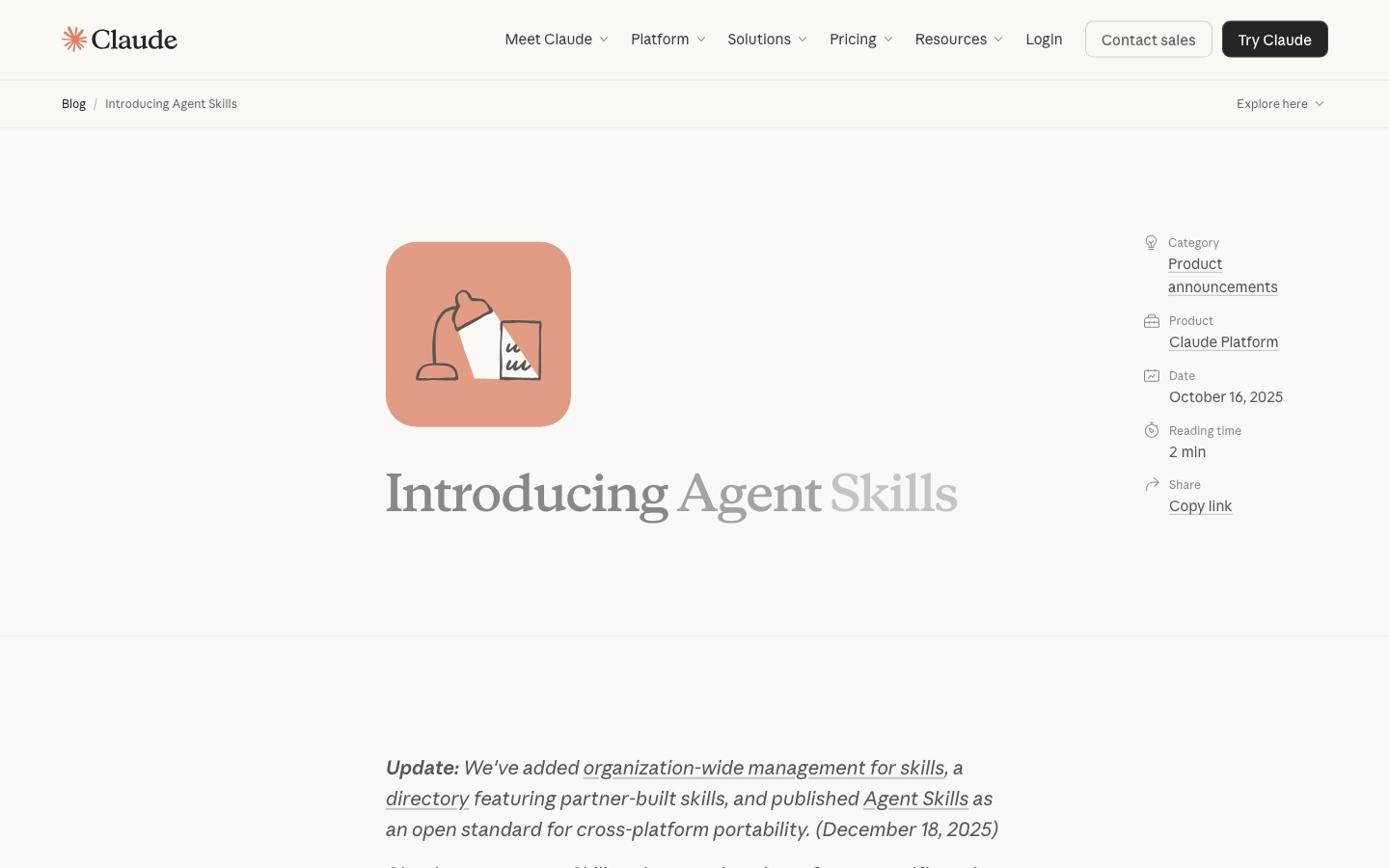 האתר הרשמי של Claude Skills, צולם בספטמבר 2026. קרדיט: Claude Skills
האם צריך להתקין את הסקילים הרשמיים, או שהם כבר מובנים?
ברוב המקרים לא צריך להתקין. ארבעת סקילי המסמכים מובנים בקלוד וזמינים לכל המשתמשים בתוכניות בתשלום, צריך רק לוודא שהם מופעלים. לפי התיעוד הרשמי של Anthropic, "התקנה" אמיתית, העלאת קובץ ZIP, נדרשת רק לשני מקרים: סקילים מותאמים אישית שאתה בונה, וסקילים של שותפים מתוך ה-Skills Directory.
לכן בשביל מתחיל, המשימה היא הפעלה (toggle), לא התקנה. זו נקודה שמבלבלת הרבה משתמשים חדשים.
ארבעת הסקילים הרשמיים שחובה להפעיל
| הסקיל | מה הוא עושה | דוגמה לבקשה |
|---|---|---|
Word (docx) | יצירה ועריכה של מסמכי Word, טקסט, כותרות, טבלאות, תוכן עניינים | "כתוב לי מכתב רשמי ושמור כקובץ Word" |
Excel (xlsx) | גיליונות, נוסחאות, ניתוח נתונים ודוחות עם גרפים | "בנה לי גיליון תקציב חודשי עם נוסחאות סיכום" |
PowerPoint (pptx) | יצירת מצגות, עריכת שקפים וניתוח מצגת קיימת | "הכן מצגת בת 5 שקפים על תוצאות הרבעון" |
PDF (pdf) | יצירת מסמכי PDF מעוצבים ומילוי טפסי PDF קיימים | "מלא את טופס ה-PDF הזה לפי הפרטים שצירפתי" |
היתרון: אתה לא צריך לבחור את הסקיל ידנית. כשהפעלת אותם, קלוד מזהה לבד מתי כל אחד רלוונטי ומפעיל אותו לפי הבקשה.
skill-creator: הסקיל החמישי שמתחיל צריך להכיר
skill-creator הוא סקיל מובנה שמלווה אותך אינטראקטיבית בבניית סקיל משלך: הוא שואל על תהליך העבודה שלך, יוצר את מבנה התיקייה ומנסח את קובץ ה-SKILL.md. לפי המדריך הרשמי, אפשר לבנות סקיל עובד תוך 15, 30 דקות, בלי לערוך קבצים ידנית.
בשביל מתחיל זה הצעד הטבעי הבא: ברגע שהבנת איך הסקילים המובנים עובדים, skill-creator מאפשר לקודד את תהליכי העבודה האישיים שלך לסקיל קבוע, למשל "כתיבת פוסט לפי כללי המותג שלי" או "ניתוח דוח מכירות בפורמט שלי".
איך מפעילים סקיל בקלוד? (צעד אחר צעד)
- היכנס ל-
Settings → Capabilities(הגדרות → יכולות) בקלוד. - הפעל את
Code execution and file creation, בלי זה הסקילים לא יעבדו ולא יופיעו. - גלול לקטע Skills.
- הדלק במתג (toggle) את הסקילים הרצויים, התחל מארבעת סקילי המסמכים.
- להוספת סקיל מותאם אישית או של שותף: לחץ "Upload skill" והעלה קובץ ZIP של תיקיית הסקיל.
טיפ: אם קלוד "לא משתמש" בסקיל שציפית לו, ודא שהוא מופעל, ונסה לבקש מפורשות: "השתמש בסקיל ה-Excel כדי לבנות את הגיליון".
איזו תוכנית של קלוד צריך?
סקילים זמינים בתוכניות בתשלום: Pro, Max, Team ו-Enterprise, וכן ב-Claude Code וב-API למפתחים. בתוכניות Team ו-Enterprise יש שכבת ניהול ארגונית: בעל ההרשאות (Owner) יכול להפעיל את היכולת לכלל הארגון ואף לספק סקילים ארגוניים שיופיעו אצל כולם אוטומטית.
בתוכנית Enterprise: אם קטע ה-Skills "אפור" וחסום, סביר שהיכולת לא הופעלה ברמת הארגון, וצריך לפנות ל-Owner.
מה ההבדל בין Skills ל-MCP?
לפי האנלוגיה הרשמית: MCP הוא המטבח, הוא נותן לקלוד גישה לכלים ולנתונים. Skills הם המתכונים, הם מלמדים את קלוד איך לבצע את המשימה בצורה עקבית. השניים לא מתחרים אלא משלימים: שרת MCP מחבר את קלוד למערכת חיצונית (Monday, Gmail, Supabase), והסקיל מוסיף מעליו את שכבת הידע, איך בדיוק לעבוד עם אותה מערכת לפי תהליך העבודה שלך.
למתחיל: התחל מ-Skills המובנים. חיבורי MCP ובניית סקילים מותאמים הם השלב הבא.
סקילים של שותפים: Skills Directory
מעבר למובנים, קיים Skills Directory עם סקילים מקצועיים של שותפים כמו Notion, Figma ו-Atlassian, שעובדים יחד עם מחברי ה-MCP שלהם. כדי להוסיף סקיל כזה: נכנסים ל-claude.com/connectors, בוחרים סקיל, מורידים את קובץ ה-ZIP (בדרך כלל מ-GitHub) ומעלים אותו ב-Settings → Capabilities תחת Skills. זו דוגמה למקרה שבו "התקנה" אכן נדרשת, בניגוד למובנים שרק מפעילים.
בטיחות: להתקין רק ממקור מהימן
סקיל יכול להריץ קוד ולהפעיל כלים. לכן הכלל הראשון: להתקין סקילים רק ממקור מהימן, מ-Anthropic או כאלה שבנית בעצמך. הסיכונים המרכזיים הם prompt injection (הזרקת הוראות שמטות את קלוד לפעולה לא רצויה) ו-data exfiltration (דליפת מידע). לפני התקנת סקיל ממקור פחות מוכר, קרא את קבצי הסקיל, בדוק תלויות קוד וודא שאין קריאות רשת חשודות.
סדר עבודה מומלץ למתחיל
- הפעל
Code execution and file creationבהגדרות. - הדלק את ארבעת סקילי המסמכים: docx, xlsx, pptx, pdf.
- בקש מקלוד משימה אמיתית (מסמך, גיליון או מצגת) כדי לראות אותם בפעולה.
- נסה את skill-creator לבניית סקיל אישי ראשון.
- רק כשצריך, הוסף סקילים של שותפים מה-Skills Directory, ממקור מהימן בלבד.
שאלות שאתם שואלים את ה-AI
איך אני מתקין סקיל בקלוד צעד אחר צעד?
פותחים את קלוד, נכנסים להגדרות הסקילים, בוחרים סקיל מהקטלוג ומפעילים. בקלוד קוד מוסיפים תיקיית skill עם קובץ SKILL.md לתיקיית הפרויקט או להגדרות הגלובליות, וקלוד מזהה אותו אוטומטית.
מה ההבדל בין סקיל, MCP ופלאגין בקלוד?
סקיל הוא ידע והוראות שמלמדים את קלוד לבצע משימה בצורה מסוימת. MCP הוא פרוטוקול שמחבר את קלוד לכלים ולמקורות מידע חיצוניים. פלאגין הוא אריזה שיכולה לכלול את שניהם.
אילו סקילים כדאי לי להתקין ראשונים?
התחילו מסקיל אחד שקשור למשימה שאתם עושים הכי הרבה, למשל כתיבת מסמכים, עבודה עם אקסל או ניתוח נתונים. סקיל שלא משרת משימה חוזרת פשוט לא ייכנס לשימוש.
רוצים ערכות סקילים מוכנות לעבודה? ספריית הסקילים שלנו ל-Claude Code כוללת ערכות מוכנות להורדה, והקורס החינמי מלמד איך בונים סקיל משלכם.
שורה תחתונה
למתחיל בקלוד, "הסקילים הרשמיים" הם בעיקר ארבעת סקילי המסמכים המובנים, ואותם רק מפעילים, לא מתקינים. מעליהם, skill-creator פותח את הדלת לבניית תהליכי עבודה אישיים. התקנת ZIP נשמרת לסקילים של שותפים או מותאמים אישית, וממקור מהימן בלבד.
להמשך: Skills מוכנים ל-Claude Code · מה זה MCP, מדריך מלא · מה זה Claude Code · קורס Claude Code בחינם
קורס במתנה עם ברכה אישית מכם, מסירה מיידית או בתאריך שתבחרו, וגישה לכל החיים.
קישורים רלוונטיים
שאלות נפוצות
יעקב צדק
מרצה AI מוביל בישראל, מטמיע בינה מלאכותית בארגונים מ-2021. מייסד LazySEO AI ומכללת צדק אקדמי, מוביל קהילות עם מעל 100,000 חברים. שותף רשמי של Meta, Google, Canva ו-TikTok.
עוד עליי ←