- איך מחברים את קלוד (Claude) ל-Gmail, ליומן גוגל, ל-Canva ולכלים נוספים: המדריך המלא לקונקטורים, צעד אחר צעד, כולל הרשאות, עבודה על כמה חיבורים במקביל, וכללי הבטיחות שחובה להגדיר לפני. מבוסס על ההדגמות מהסדנאות בארגונים.
אותו מנגנון קונקטורים קיים היום גם ב-ChatGPT וגם ב-Gemini, כמעט אחד לאחד. מה שלומדים פעם אחת בקלוד עובר לכל כלי אחר, כי כל התעשייה התיישרה סביב אותו רעיון: לתת למודל גישה מבוקרת לכלים שלכם.
הרגע שבו משתתפי סדנה מבינים מה AI באמת יכול לעשות בשבילם הוא כמעט תמיד אותו רגע: כשקלוד נכנס לאימייל שלי מול עיניהם, קורא התכתבות קודמת, ומכין טיוטה מנוסחת ומדויקת בלי שהעתקתי לו כלום.
הקסם הזה נקרא קונקטורים, והמדריך הזה עובר עליו בדיוק כמו שאני מעביר אותו בסדנאות: צעד אחר צעד, כולל ההגדרה שחובה לעשות לפני הכל.
מה זה קונקטור?
קונקטור (Connector) הוא חיבור מאושר בין קלוד לכלי חיצוני: Gmail, יומן גוגל, Canva ועשרות כלים נוספים. אחרי חיבור בלחיצה ואישור הרשאות, קלוד יכול לקרוא הקשר מהכלי ולבצע בו פעולות בשמכם. זה מה שהופך צ'אט לסוכן: בלי קונקטורים הוא עונה, עם קונקטורים הוא עובד.
לפני הכל: ההגדרה שאסור לדלג עליה
לפני שנותנים לסוכן גישה לאימייל, מגדירים לו את החוקים. בקלוד: לוחצים על הפרופיל למטה → Settings → General, ובשדה ההנחיות הקבועות כותבים:
לעולם אל תשלח אימיילים ללא רשות. תמיד הכן טיוטה (Draft) בלבד.
לוחצים Save Changes, וזהו: ההגדרה חלה מעכשיו על כל שיחה, בלי לחזור עליה. אפשר להוסיף שם חוקים נוספים שחשובים לכם, למשל "תמיד הסתמך על מקורות מידע ואמת אותם" או רשימת מקורות ספציפית לתחום שלכם. המדריך המלא לכללי הבטיחות כאן.
חיבור ראשון: Gmail, צעד אחר צעד
- ודאו שאתם מחוברים בדפדפן לחשבון גוגל הנכון (לא של השכן, זה לא יפה)
- בחלון הצ'אט של קלוד לוחצים על הפלוס (+) ליד שורת ההקלדה
- בוחרים Connectors ואז Manage Connectors
- מחפשים Gmail ברשימה ולוחצים Connect
- בוחרים את החשבון, מאשרים את ההרשאות (Continue), וזהו
מרגע זה אפשר לבקש: "חפש את ההתכתבות האחרונה עם [שם], והכן טיוטת עדכון על סטטוס הפרויקט בהמשך לשרשור הקיים". קלוד יבקש אישור לכל פעולה, יציג מה הוא עושה, והטיוטה תחכה לכם בתיקיית הטיוטות, בתוך השרשור הנכון.
החיבורים השימושיים הבאים
- יומן גוגל: "יש סדנה ביום שלישי בין 9 ל-13, שריין ביומן עם תזכורת יום לפני". תיאומים, בדיקת התנגשויות, זימונים
- Canva: "הכן מצגת פתיחה לסדנה של מחר לפי מה שסיכמנו", והמצגת חוזרת מוכנה לעריכה
- קבצים ודרייב: ריכוז מסמכים, השוואות בין גרסאות, העלאת תוצרים לתיקייה הנכונה
והכוח האמיתי: בקשה אחת על כמה קונקטורים במקביל. "סכם את הפגישה, הכן טיוטת אימייל לכל אחד מהמשתתפים עם המשימות שלו, קבע לי ביומן תזכורת מעקב לעוד שבוע." הסוכן לא עובד פעולה-פעולה, הוא מריץ הכל במקביל.
שאלות שחוזרות בכל סדנה
"אפשר לחבר וואטסאפ?" עדיין אין חיבור רשמי. יש דרכים עוקפות, אבל הן מסתכנות בחסימת המספר, ולכן ההמלצה שלי: לא, עד שיהיה רשמי.
"זה קיים גם ב-ChatGPT?" כן, כמעט אחד לאחד, וגם ב-Gemini. מה שאתם לומדים כאן עובר לכל כלי. ההבדל נכון להיום: קלוד מוביל באיכות התוצרים בעברית, כולל מסמכים ומצגות מימין לשמאל.
"מה עם מידע רגיש?" קונקטורים נותנים לסוכן גישה, ולכן חלים כללי אבטחת המידע של הארגון: מידע מסווג לא נכנס, נתונים רגישים מולבנים לפני. לניקוי פרטים מזהים ממסמכים יש כלי ייעודי שרץ בדפדפן בלי להעלות כלום לשרת.
מה השלב הבא
אחרי שהקונקטורים מחוברים, הצעד הבא הוא לבנות שגרות: סקילים שהופכים תוצר מוצלח לתבנית קבועה, ומשימות מתוזמנות שרצות לבד. ומי שרוצה לעשות את כל הדרך בלווי חי:
- ליחידים: מפגש המבוא החי לקלוד קוד ב-16.9, שלוש שעות מהצ'אט ועד מערכת אמיתית באוויר
- לארגונים: סדנת AI מעשית לצוות שלכם, שבה כל משתתף יוצא עם הקונקטורים מחוברים והכללים מוגדרים, כמו בסדנה הזו בגוף ביטחוני
🎬 חדש · קורס וידאו
MCP בווידאו: לחבר את ה-AI למערכות של העסק
50 שיעורים: קונקטורים מוכנים ב-Claude וב-ChatGPT, חיבור CRM, Slack, Notion ו-Stripe, אוטומציות עם n8n, ושרת MCP ראשון עם Claude Code. בבטחה ובהרשאות נכונות.
- ▶ 3 שיעורים ראשונים בחינם
- 🔌 10+ מערכות עסקיות
- 🎓 תעודת סיום

🎬 חדש · קורס וידאו
קלוד (Claude) בווידאו: מהשיחה הראשונה ועד עבודה אמיתית
50 שיעורים קצרים על מסכים אמיתיים: בקשות שמחזירות תוצאה, קבצים ופרויקטים, ארטיפקטים ומצגות, חיבור לג'ימייל וליומן, סקילים וקאוורק, וקלוד לכל מחלקה בעסק.
- ▶ 3 שיעורים ראשונים בחינם
- 🧠 כל היכולות העדכניות
- 🎓 תעודת סיום

קורס במתנה עם ברכה אישית מכם, מסירה מיידית או בתאריך שתבחרו, וגישה לכל החיים.
קישורים רלוונטיים
שאלות נפוצות
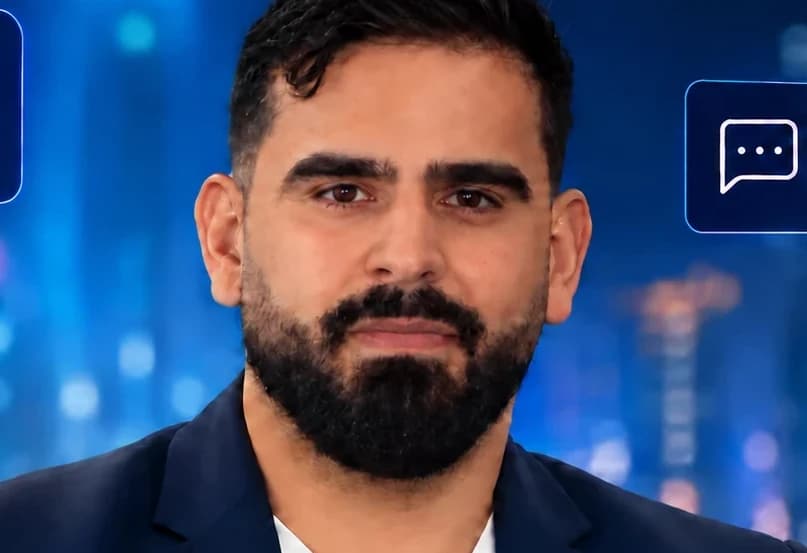
יעקב צדק
מרצה AI מוביל בישראל, מטמיע בינה מלאכותית בארגונים מ-2021. מייסד LazySEO AI ומכללת צדק אקדמי, מוביל קהילות עם מעל 100,000 חברים. שותף רשמי של Meta, Google, Canva ו-TikTok.
עוד עליי ←