

- OpenAI ריכזה אתר הדרכה רשמי ל-ChatGPT Work ול-Codex: שני מסלולי התחלה ושמונה הדרכות. מדריך מעשי בעברית: מה יש שם, במה לבחור לכל משימה, תבנית בקשה של שישה רכיבים, פרומפטים מוכנים לעסק, סרטונים וצילומי מסך מהמקור.
באתר ההדרכה הרשמי OpenAI מציינת במפורש שאפשר לבצע ב-Codex גם עבודה שאינה תכנות, ושאותן שיטות עבודה של ChatGPT Work תקפות בו. ההבדל בין השניים הוא בעיקר ההקשר שמביאים למשימה: קבצים ותוצרים עסקיים מול פרויקט קוד וכלי פיתוח.
OpenAI פתחה אתר הדרכה רשמי, עם שני מסלולי כניסה ושמונה הדרכות מוסרטות. כל המסלול הראשון נמשך 20 עד 25 דקות. וזה בכלל לא החלק המעניין. החלק המעניין הוא מה שהאתר הזה מסמן: החברה שהמציאה את הצ'אט עם AI מלמדת עכשיו איך להפסיק לשוחח איתו, ולהתחיל להעביר לו משימות.
בקצרה: ChatGPT Training (learn.chatgpt.com/training) הוא אתר ההדרכה הרשמי של OpenAI ל-ChatGPT Work ול-Codex. יש בו מסלול התחלה לעבודה כללית, מסלול לשינוי קוד ראשון, ושמונה הדרכות על תוספים ומיומנויות, משימות מתוזמנות, מסמכים ומצגות, דפדפן ומחשב, בניית אתר, עבודה מהטלפון וקול. במדריך הזה: מה יש שם, במה לבחור לכל משימה, תבנית בקשה של שישה רכיבים, פרומפטים מוכנים לעסק בישראל, וצילומי מסך וסרטונים מהמקור. ההסברים נשענים על התיעוד הרשמי; הפרומפטים והתרגילים הם דוגמאות מקוריות ליישום, לא תרגום של קורס OpenAI.
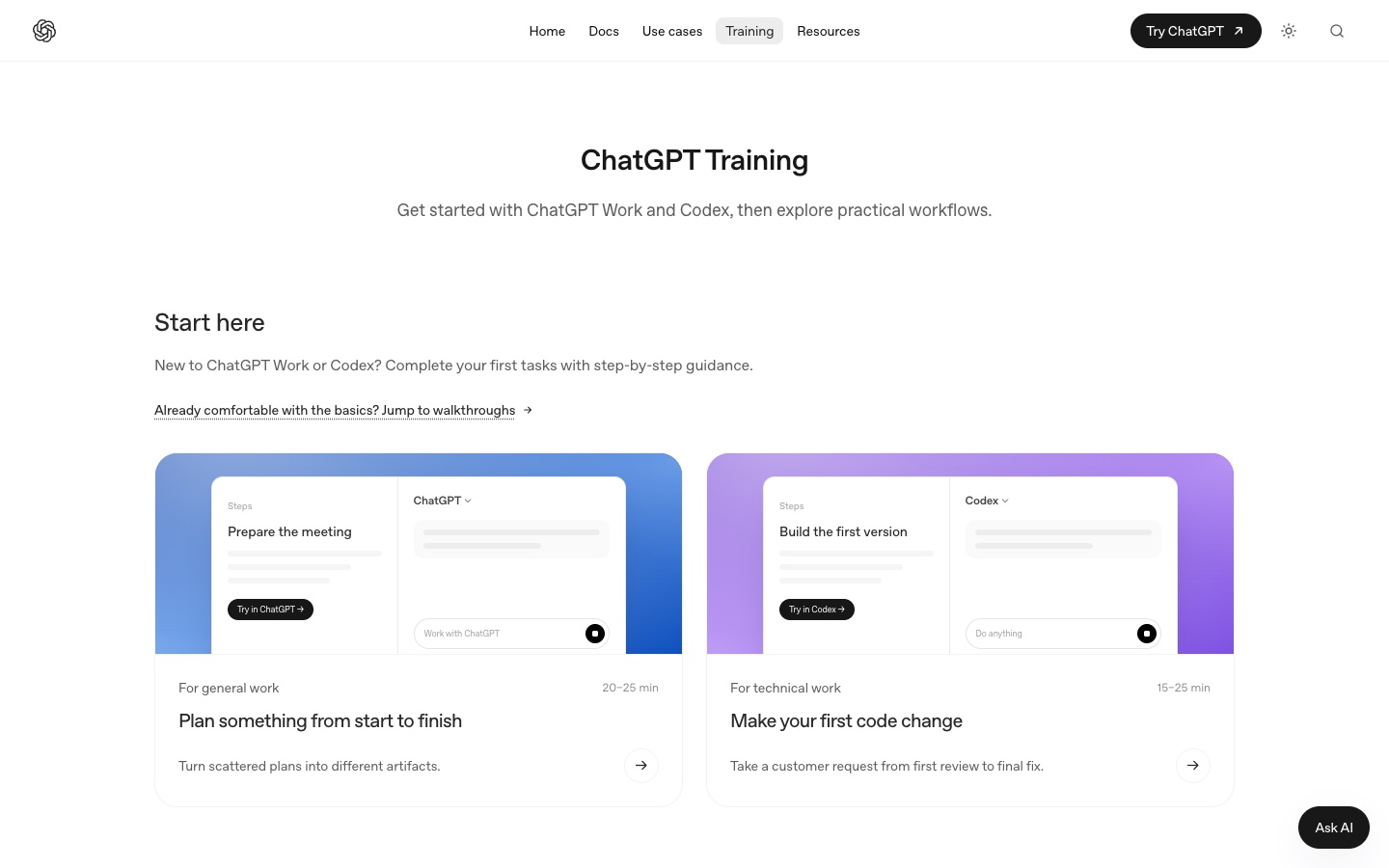 עמוד ההדרכה הרשמי. משמאל מסלול Codex (15 עד 25 דקות), מימין מסלול ChatGPT Work (20 עד 25 דקות). צילום מסך: learn.chatgpt.com, 8.9.2026
מה יש באתר ההדרכה הרשמי של OpenAI?
שני מסלולי התחלה ושמונה הדרכות המשך, כולם בנויים סביב עיקרון אחד: משימה שמסתיימת בתוצר שאפשר לבדוק. המסלול הראשון, "תכנון משימה מתחילתה ועד סופה", מיועד לעבודה כללית ומוערך ב-20 עד 25 דקות. השני, "שינוי ראשון בקוד", מיועד לעבודה טכנית ומוערך ב-15 עד 25 דקות. אלה זמני ההדרכות, לא הבטחה לזמן הביצוע של פרויקט אמיתי.
שמונה ההדרכות שאחריהן, בסדר שבו OpenAI מציגה אותן:
- התחלה עם ChatGPT Work (8 דקות): מתי לבחור ב-Work, כשמשימה מפוזרת בין כלים וצריכה להסתיים בתוצר.
- תוספים ומיומנויות (9 דקות): תוספים נותנים ל-ChatGPT יכולות חדשות, מיומנויות שומרות איך אתם רוצים שהדברים ייעשו.
- משימות מתוזמנות (7 דקות): להריץ עבודה במועד מאוחר או בתדירות קבועה, ולסקור כל ריצה.
- מסמכים ומצגות (8 דקות): מחומר גולמי למסמך, ממסמך למצגת, ושמירה כתבניות.
- המחשב והדפדפן (10 דקות): ChatGPT קורא מה שעל המסך, מקליק ומקליד באפליקציות ובאתרים שאישרתם.
- בניית אתר לשיתוף (7 דקות): תיאור במילים, ו-ChatGPT בונה ומארח אתר, גם מהטלפון.
- עבודה מהטלפון (7 דקות): Work מהאפליקציה הניידת, או Remote לניהול משימות על מחשב מחובר.
- קול (6 דקות): לדבר עם ChatGPT בזמן שהוא עובד, באפליקציית שולחן העבודה.
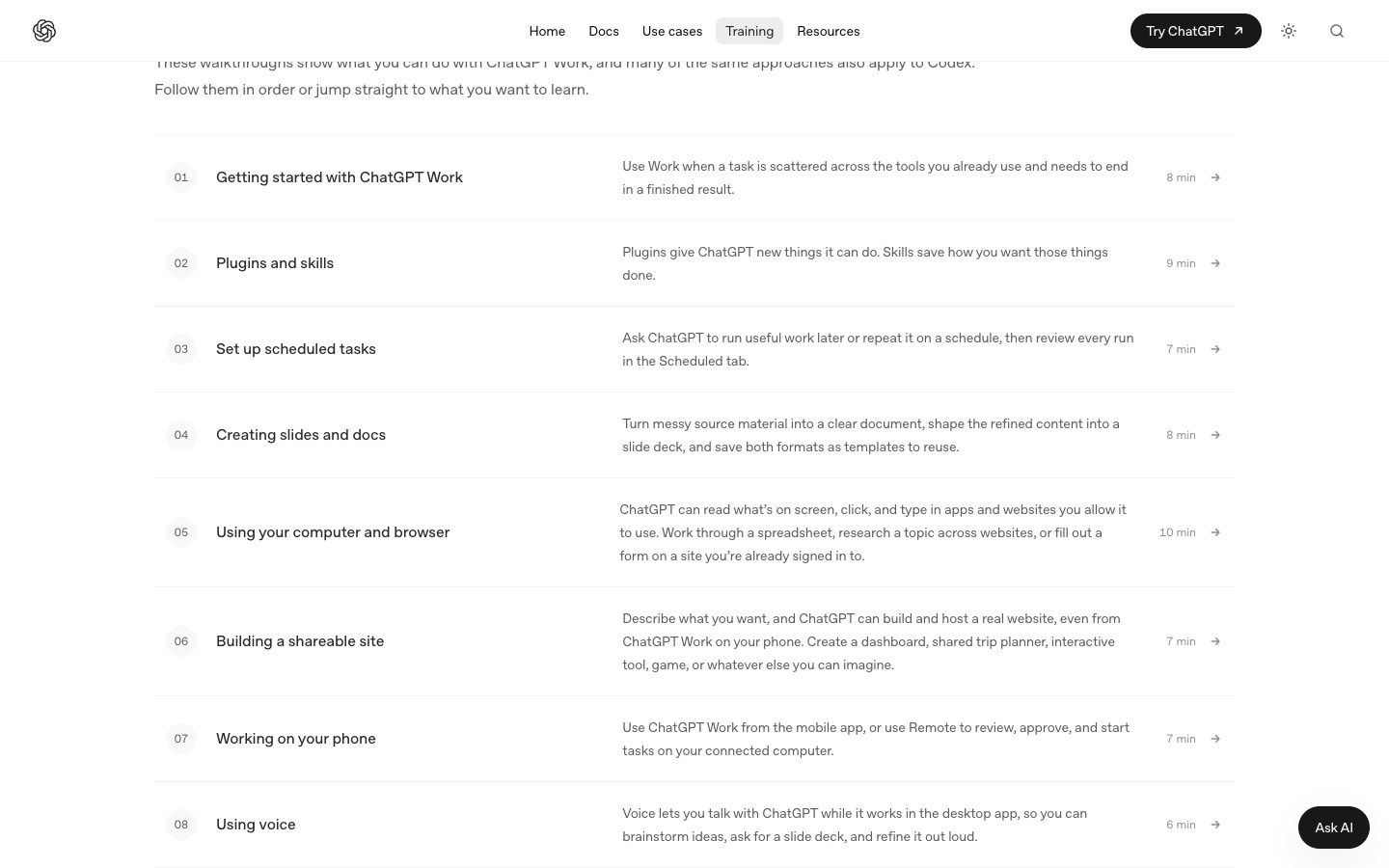 שמונה ההדרכות, עם משך כל אחת. אפשר ללמוד לפי הסדר או לקפוץ לנושא שנחוץ עכשיו. צילום מסך: learn.chatgpt.com
אם ChatGPT Work חדש לכם לגמרי, כתבתי בעבר מדריך מלא ל-ChatGPT Work על ההשקה, התמחור והיכולות. המדריך שכאן מתמקד במה שהאתר הרשמי מלמד ואיך מיישמים אותו.
מה זה ChatGPT Work?
ChatGPT Work הוא אופן עבודה שבו מעבירים ל-ChatGPT משימה עם תוצאה מוגדרת: מסמך, מצגת, ניתוח, קובץ או תהליך עבודה, והוא מתקדם עד לתוצר שאפשר לבדוק. בהתאם לכלים ולהרשאות שזמינים לו, הוא נעזר בקבצים ובשירותים מחוברים. במהלך העבודה אפשר לעקוב, להוסיף הקשר ולשנות כיוון. OpenAI מנסחת את ההבחנה כך: צ'אט כשרוצים תשובה, הסבר או טיוטה קצרה; Work כשרוצים שהמשימה תושלם.
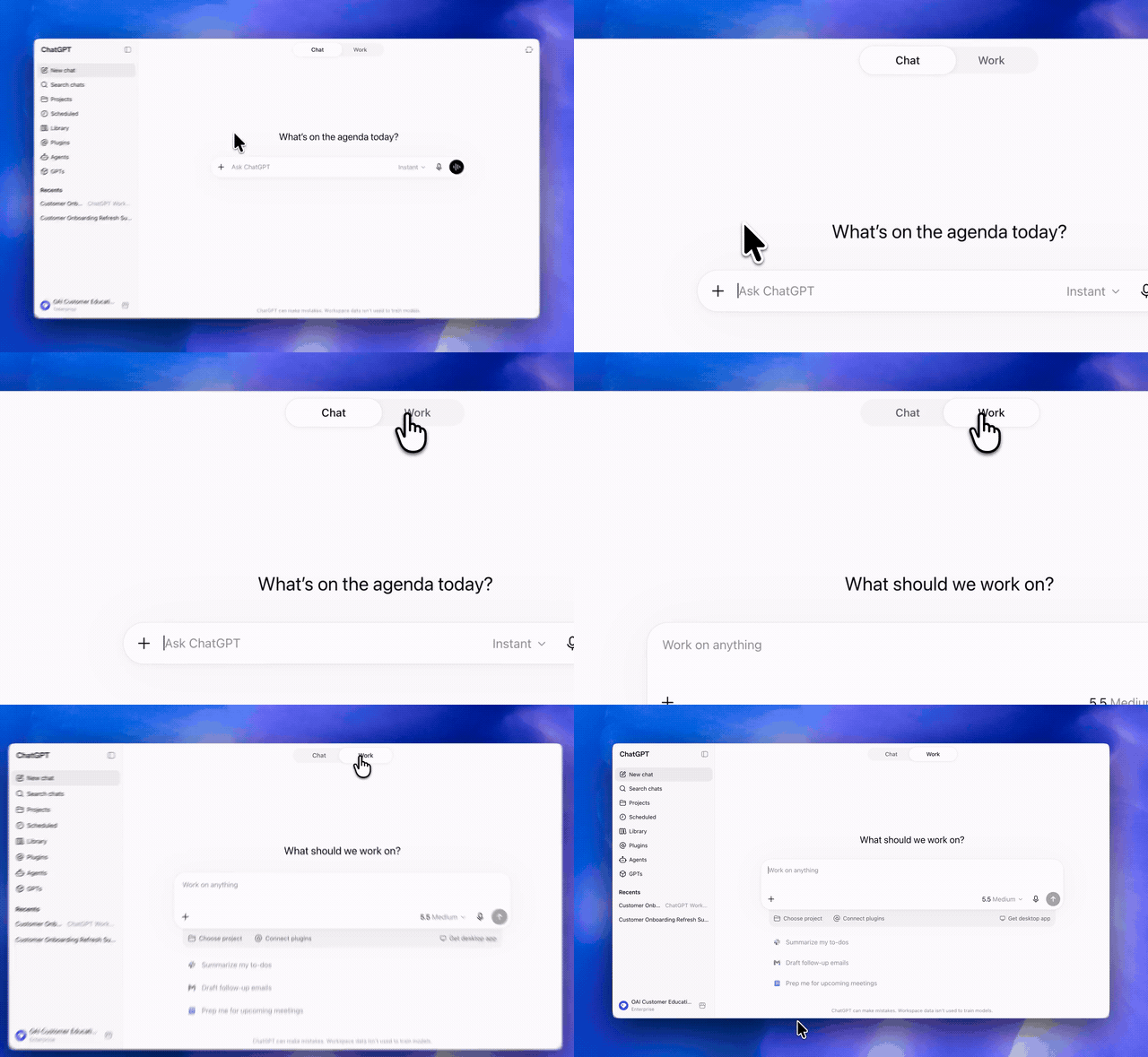 המעבר מ-Chat ל-Work, מתוך סרטון ההדרכה הרשמי. הבורר יושב מעל אזור הכתיבה. קרדיט: OpenAI, learn.chatgpt.com
למשל, בקשה טובה לבעל עסק יכולה להיות:
מצורפים סיכום פגישה ומחירון השירותים שלנו. הכן מסמך הצעה ללקוח: הצורך שלו, השירות המוצע, התוצרים, לוח הזמנים והמחיר מתוך המחירון. סמן מידע חסר. הכן קובץ לעריכה ואל תשלח אותו ללקוח.
הבקשה מגדירה חומרי מקור, תוצר וגבולות ביצוע. כך קל יותר לבדוק אם המשימה הושלמה.
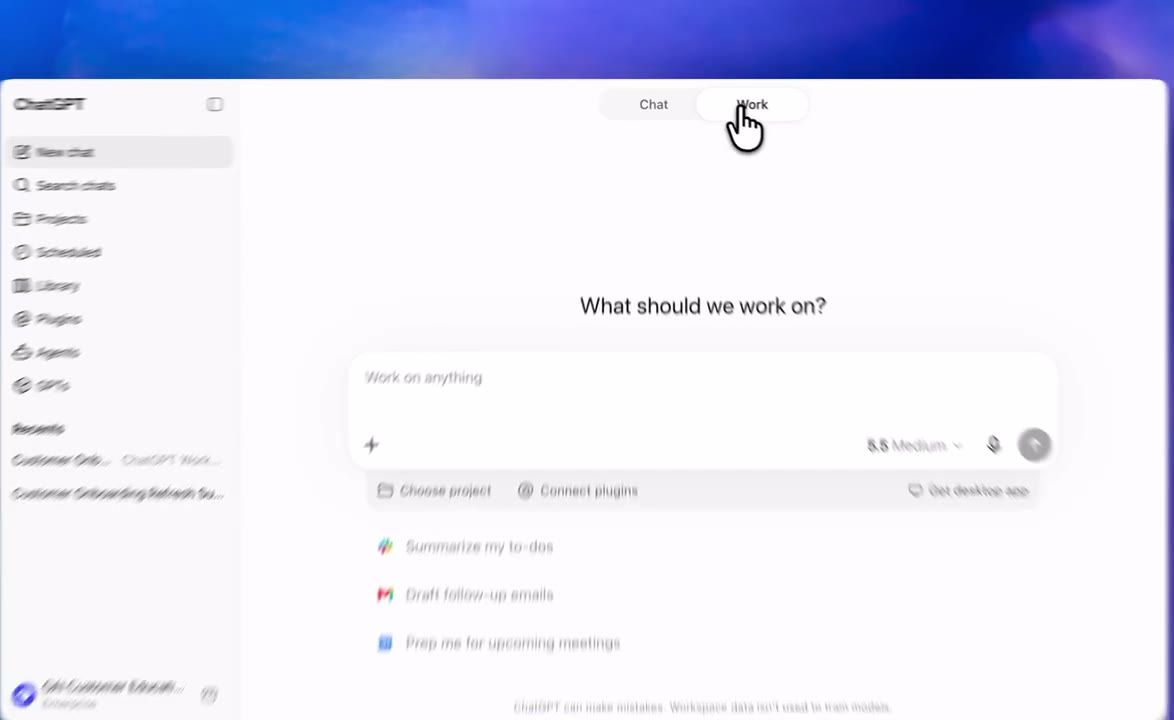 מסך הבית של Work באפליקציית שולחן העבודה. שימו לב לתפריט הצד: משימות מתוזמנות, תוספים וסוכנים, שלושת הנושאים שחוזרים בהדרכות. קרדיט: OpenAI
מה זה Codex, ומתי משתמשים בו?
Codex הוא הבחירה לעבודה על תוכנה, עם הקשר של פרויקט קוד וכלי פיתוח. בממשק שולחן העבודה בוחרים בו מתוך בורר המוצרים של ChatGPT. מפתחים יכולים לעבוד גם דרך Codex CLI בטרמינל או דרך תוסף לסביבת הפיתוח.
דוגמאות למשימות התחלה שהאתר הרשמי מציע ברוח דומה: תיקון כפתור שחורג מהמסך, הוספת חיפוש לרשימה, שיפור הודעת שגיאה או בניית אבטיפוס קטן. כדאי לבחור משימה שאפשר לתאר במשפט ולבדוק בכמה פעולות. למי שרוצה את התמונה המלאה על הכלי, כולל השוואה מול Claude Code (קלוד קוד), יש כאן מדריך מלא ל-Codex.
Chat, Work או Codex: במה לבחור?
הכלל הפשוט: תשובה או רעיון בצ'אט, תוצר עסקי ב-Work, שינוי בקוד ב-Codex. הטבלה מסכמת:
| המטרה שלכם | נקודת התחלה מוצעת | דוגמה לבקשה |
|---|---|---|
| להבין נושא או לפתח רעיון | Chat | הסבר לי איך לבנות תהליך קליטת לקוחות |
| להכין תוצר מחומרי מקור | ChatGPT Work | הפוך את ההערות למסמך קליטת לקוח |
| לנתח מידע ולהציג מסקנות | ChatGPT Work | נתח את טבלת הפניות והכן דוח |
| לשנות אתר או מערכת קיימת בקוד | Codex | תקן את טופס ההרשמה בפרויקט |
| להתחיל פיתוח של כלי קטן | Codex | בנה אבטיפוס למחשבון עלות שירות |
זו המלצת בחירה מעשית לפי סוג המשימה. קיימת חפיפה: OpenAI מציינת שאפשר לבצע ב-Codex גם עבודה שאינה תכנות, וש-Work מספק יכולות ליבה דומות בחוויה שמיועדת לעבודה יומיומית.
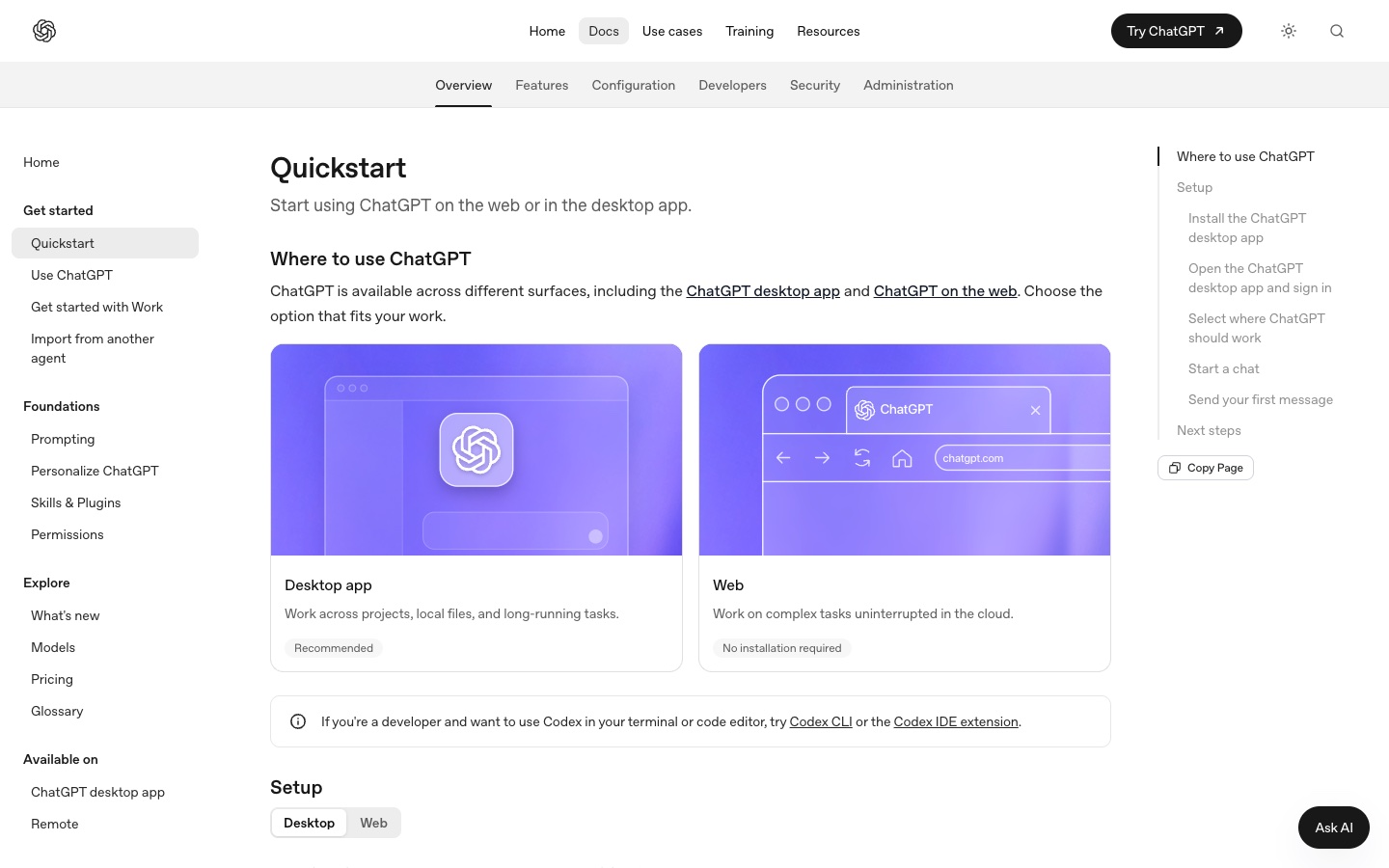 עמוד ההתחלה המהירה. OpenAI ממליצה על אפליקציית שולחן העבודה לפרויקטים, לקבצים מקומיים ולמשימות ארוכות; הגרסה בדפדפן לא דורשת התקנה. צילום מסך: learn.chatgpt.com
איך מתחילים עם ChatGPT Work: צעד אחר צעד
חמישה צעדים, ורק אחד מהם הוא הכתיבה:
- פותחים את ChatGPT ונכנסים לחשבון.
- מתחילים שיחה חדשה ובוחרים Work, אם האפשרות זמינה בממשק שלכם.
- מצרפים את הקבצים, ההערות והקישורים הרלוונטיים.
- כותבים מה צריך להיות מוכן בסיום ובאיזה פורמט.
- שולחים את הבקשה, עוקבים אחר ההתקדמות ובודקים את התוצר.
ביישום שולחן העבודה, התיעוד מתאר בחירה ב-ChatGPT ולאחר מכן מעבר ל-Work מעל אזור הכתיבה. שם גם בוחרים בין עבודה מקומית (Work locally), כשצריך גישה לקבצים וליישומים במחשב, לבין ענן (Cloud), כשרוצים שהמשימה תמשיך גם אחרי סגירת היישום. לעבודה טכנית בוחרים Codex. המיקום והשמות עשויים להשתנות בין גרסאות.
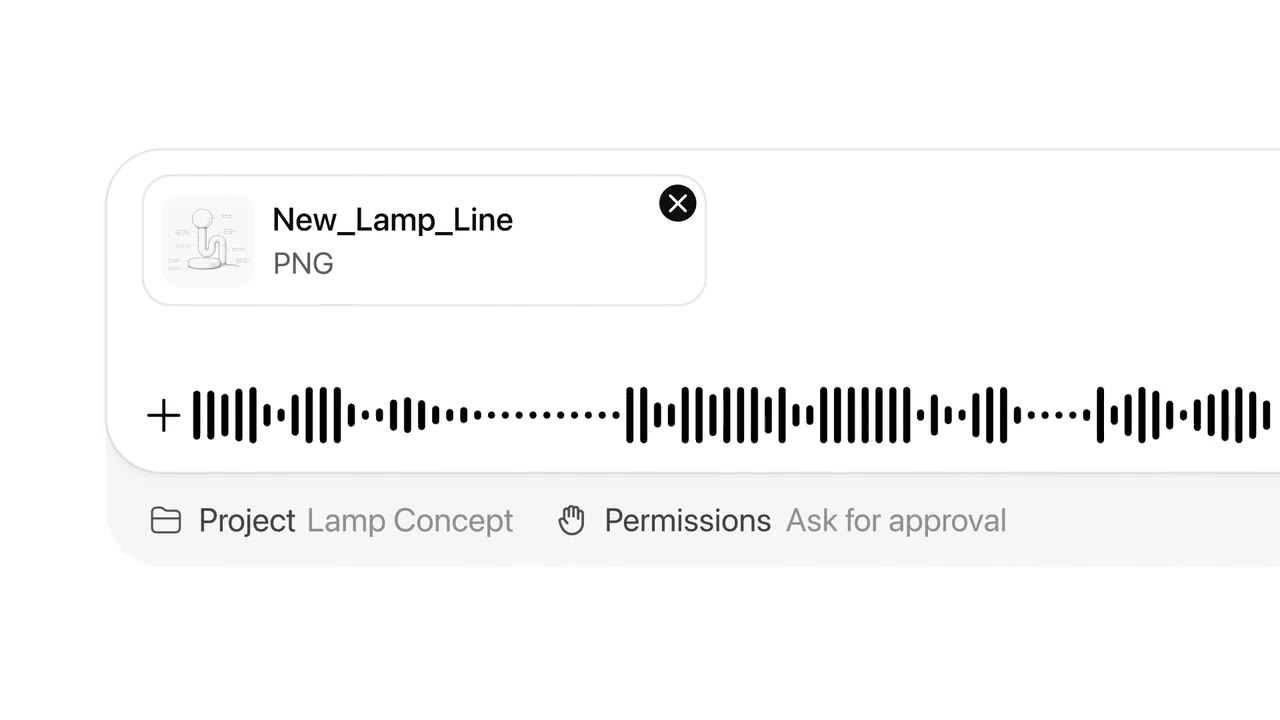 צירוף קובץ והקלטה קולית באותה בקשה. שימו לב לשורת ההרשאות בתחתית: "בקש אישור" הוא ברירת המחדל הנכונה בהתחלה. קרדיט: OpenAI
לניסיון ראשון, השתמשו בחומרים פשוטים שאתם מכירים. כך תוכלו להעריך את הדיוק ולא רק את מראה התוצאה.
הפרומפט הראשון שכדאי לנסות
מצורפות הערות מפרויקט שאני מנהל. הכן מהן מסמך עבודה בעברית עם מטרת הפרויקט, החלטות, משימות, אחראי לכל משימה ומועד יעד. אם אחראי או תאריך לא מופיעים במקור, כתוב "לא נקבע". הוסף בסוף שאלות פתוחות והפק קובץ שאפשר לערוך.
לאחר קבלת הקובץ, בדקו במיוחד שמות, תאריכים ומשימות שהמערכת אולי הסיקה בעצמה. תוצר מסודר אינו בהכרח תוצר מדויק.
איך כותבים בקשה שמובילה לעבודה טובה?
תבנית קבועה של שישה רכיבים. ברגע שכל השישה מופיעים, גם אתם וגם המערכת יודעים מה אמור לצאת בסיום:
| רכיב | מה לכתוב |
|---|---|
| מטרה | איזו בעיה צריך לפתור |
| הקשר | מי הקהל ומה חשוב לו |
| מקורות | על אילו קבצים וקישורים להסתמך |
| תוצר | מה לקבל ובאיזה פורמט |
| מגבלות | מה אסור לשנות או להמציא |
| בדיקה | איך נדע שהתוצאה נכונה |
במקום "תכין לי מצגת", אפשר לבקש:
הכן מצגת בעברית לבעלי עסקים שמכירים מעט AI. המטרה היא להסביר שלושה שימושים מעשיים בשירות לקוחות. הסתמך על המסמך המצורף. צור שמונה שקופיות עם מעט טקסט ודוגמה אחת בכל נושא. אל תמציא נתוני חיסכון. השתמש בכיווניות מימין לשמאל ובדוק שאין טקסט שנחתך. צרף קובץ לעריכה.
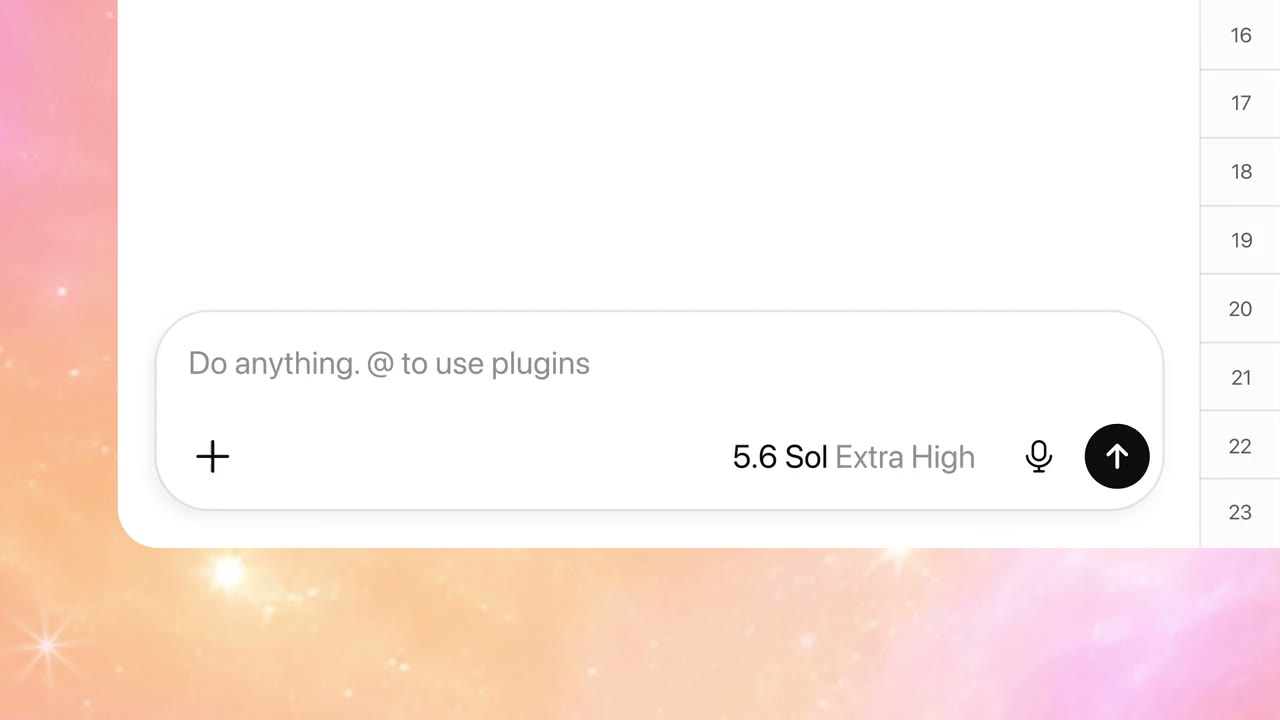 אזור הכתיבה ב-Work. סימן @ מזמן תוסף ישירות לתוך הבקשה, ובצד בוחרים את המודל ורמת המאמץ. קרדיט: OpenAI
מסמכים ומצגות: להגדיר את התוצר מראש
קודם מסמך תוכן, ורק אחר כך מצגת. כך מאשרים את המסר לפני שמשקיעים בעיצוב. אחד הנושאים במסלול הרשמי הוא הפיכת חומרי מקור למסמך ולמצגת, ובהמשך שימוש חוזר בתבניות.
קרא את החומרים המצורפים והכן מסמך בן שני עמודים עבור הנהלת החברה. כלול את המצב הקיים, הבעיה, שלוש חלופות והחלטות נדרשות. ציין ליד כל נתון את מקורו. הפרד בין מידע מהקבצים לבין המלצות שלך.
לאחר בדיקת המסמך:
הפוך את המסמך המאושר למצגת בת עשר שקופיות. בכל שקופית הצג רעיון מרכזי אחד. שמור על המספרים והמשמעות, השתמש בעיצוב של המצגת המצורפת והוסף שקופית של החלטות נדרשות.
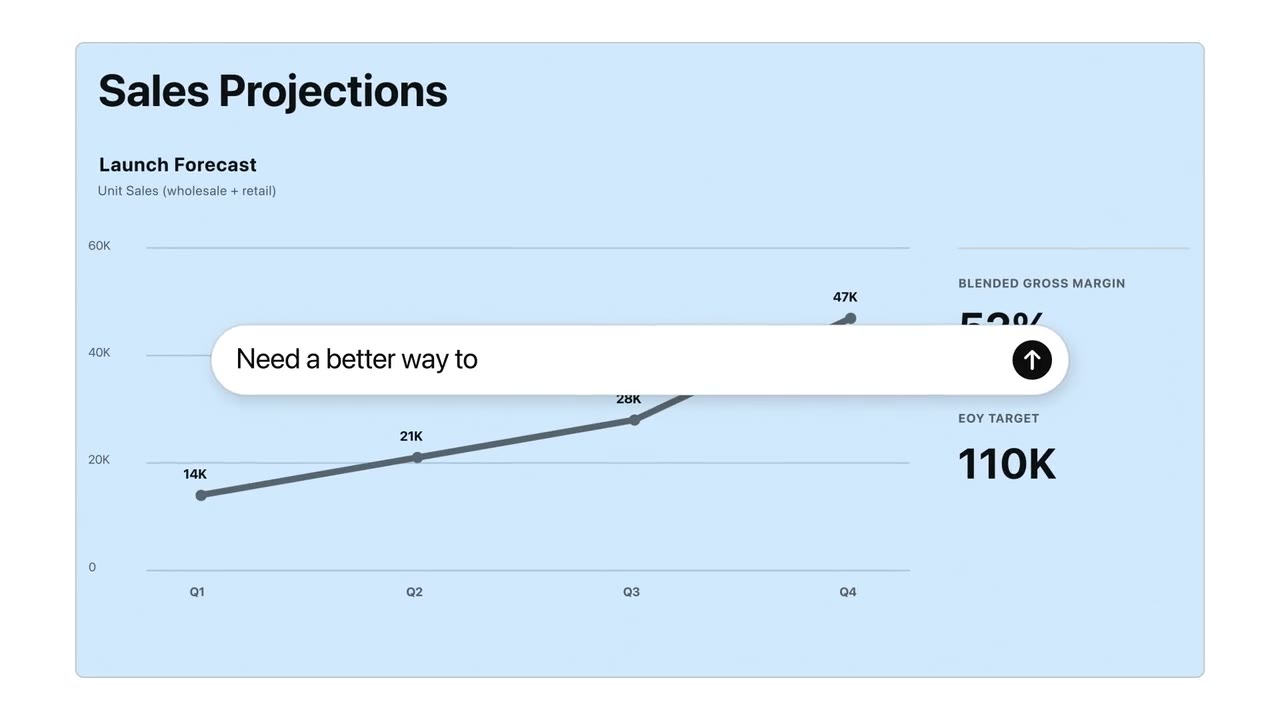 עריכת שקופית בשיחה: מבקשים שינוי, והמצגת מתעדכנת. הנתונים בדוגמה הם של OpenAI, לא נתונים אמיתיים. קרדיט: OpenAI
בעברית בדקו כיווניות, שילוב מילים באנגלית, מיקום סימני פיסוק וטבלאות. בקשו את פורמט הקובץ הנחוץ לכם במפורש, ובדקו שהקובץ נפתח בעורך שבו תשתמשו.
תוספים ומיומנויות: מה ההבדל?
מיומנות (Skill) שומרת איך לבצע משימה חוזרת. תוסף (Plugin) מוסיף יכולת חדשה, בדרך כלל חיבור לשירות. מיומנות מרכזת הוראות ומשאבים: שלבי עבודה, תבניות ודוגמאות. תוסף הוא חבילה להתקנה שיכולה לכלול מיומנויות, חיבורים לשירותים או את שניהם. החיבורים פועלים באמצעות MCP, פרוטוקול שמאפשר להעמיד כלים ומידע לרשות המודל. אם המונח חדש לכם, יש כאן מדריך על שרתי MCP מומלצים ומה הם עושים בפועל.
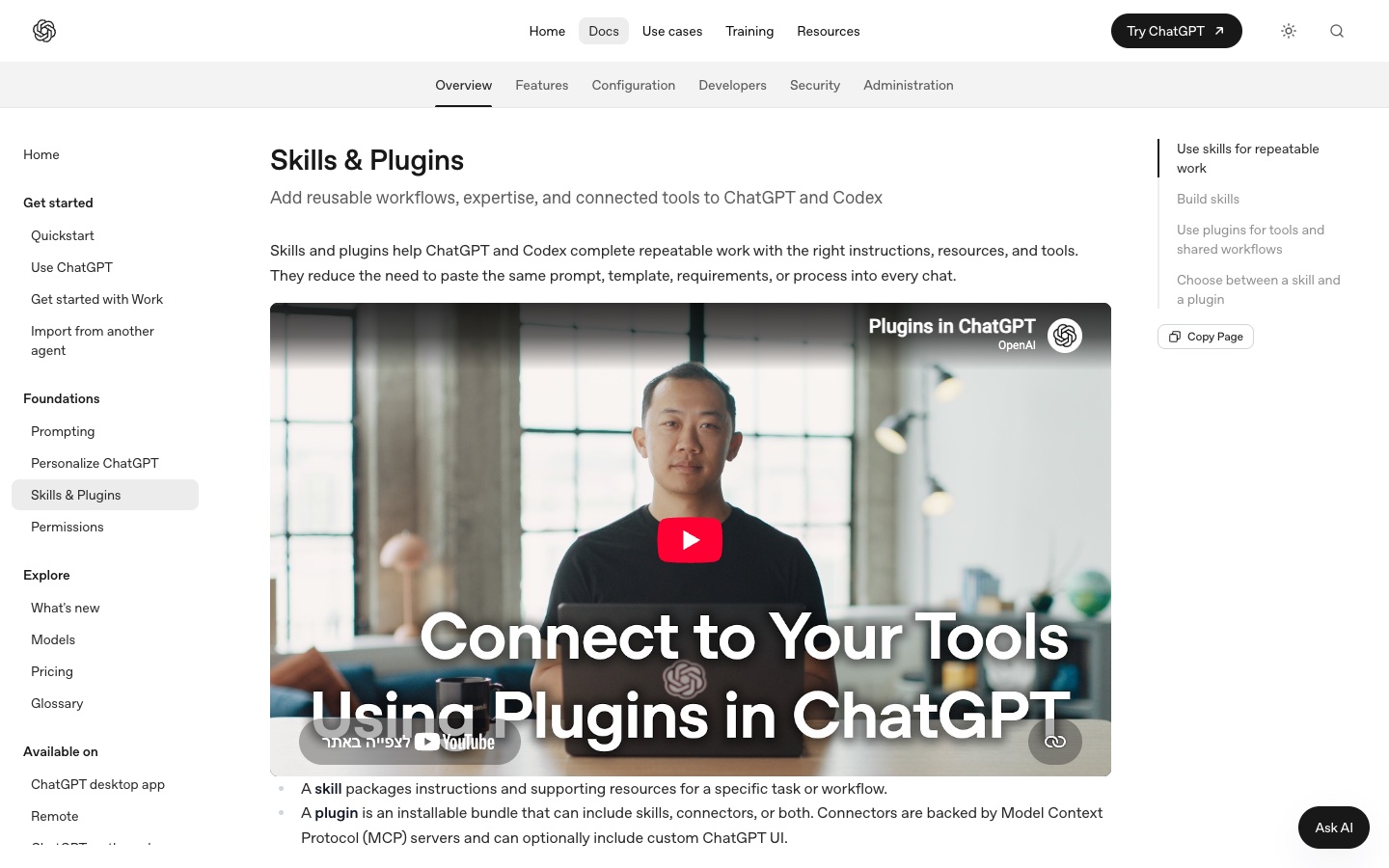 עמוד התיעוד של מיומנויות ותוספים. ההגדרה הרשמית: מיומנות אורזת הוראות למשימה, תוסף הוא חבילה להתקנה שיכולה לכלול מיומנויות וחיבורים. צילום מסך: learn.chatgpt.com
דוגמה מוצעת: מיומנות לדוח שיווק שבועי תגדיר אילו מדדים להציג, איך להשוות תקופות ומהו מבנה הדוח. חיבור לשירות שבו הנתונים נשמרים יאפשר לקבל אותם, בכפוף להרשאות וליכולות החיבור.
כדי להתחיל, חפשו במאגר התוספים את השירות הדרוש (ל-ChatGPT ול-Codex יש ספריית תוספים אחת משותפת), התקינו את התוסף הרלוונטי והשלימו חיבור לחשבון אם נדרש. התחילו בבדיקה קטנה:
בדוק לאיזה חשבון יש לך גישה ומה אפשר לקרוא באמצעות החיבור הזה. אל תשנה מידע. לאחר מכן מצא את הקובץ בשם [שם הקובץ] וסכם את תוכנו.
לתהליך חוזר אפשר לבקש, כאשר כלי יצירת המיומנויות זמין:
צור מיומנות לדוח שיווק שבועי על בסיס הדוגמה המצורפת. הדוח צריך לכלול הוצאה, פניות ועלות לפנייה, השוואה לשבוע הקודם ושלוש פעולות מוצעות. ציין נתונים חסרים ואל תציג סיבתיות בלי ראיות.
OpenAI מתארת יצירה באמצעות @skill-creator ב-ChatGPT או $skill-creator ב-Codex, ולאחר מכן בדיקה ושיפור לפני שימוש חוזר.
שני הסרטונים הרשמיים של OpenAI שכדאי לראות לפני שמתחילים
תוספים (Plugins) ב-ChatGPT: איך מחברים את הכלים שלכם
Plugins in ChatGPT
תוספים מחברים את ChatGPT לכלים שאתם עובדים איתם: מייל, אחסון בענן, יומנים, צ'אט ארגוני ועוד. בסרטון רואים איך מדפדפים בספריית התוספים, איך בוחרים את הכלים והמיומנויות המתאימים למשימה, ואיך מאחדים הקשר מכמה מקורות כדי להגיע לתוצר מוגמר. פרקים: חיבור כלים, ספריית התוספים, יצירת פלייר בקנבה, תוספים לפי תפקיד, הכנה לפגישת לקוח וסקירת הבריף.
OpenAI · 21.7.2026 · 2 דקות
משימות מתוזמנות ב-ChatGPT: איך הופכים בקשה לתהליך שרץ לבד
Schedule tasks with ChatGPT
איך משתמשים ב-ChatGPT כדי להפוך משימות לתהליכי עבודה אוטומטיים ולתזמן אותם לזמן שנוח לכם. בסרטון רואים יצירת תדריך יומי, מיון אוטומטי של משוב לקוחות, סקירת התוצאות, שיתוף התהליך עם הצוות והמרה לסוכן שרץ בענן.
OpenAI · 15.7.2026 · דקה ו-45 שניות
עבודה בדפדפן, במחשב ובאתרים
הדפדפן המובנה מאפשר ל-ChatGPT לפתוח אתרים, לאסוף מידע ולבצע פעולות, ובאפליקציית שולחן העבודה גם להקליק, להקליד ולבדוק את מצב העמוד. נקודה חשובה מהתיעוד: הדפדפן המובנה משתמש בפרופיל נפרד. הוא לא יורש את הכרטיסיות, ההתחברויות והסיסמאות מהדפדפן הרגיל שלכם, ולכן כשמשימה דורשת חשבון, נכנסים אליו ישירות בתוך ChatGPT.
תרגיל מעשי לבדיקת אתר:
פתח את דף הנחיתה [קישור] ובדוק אותו כתהליך של לקוח חדש. בחן אם ברור מה מוצע, אם כפתורי הפעולה מובילים ליעד הנכון ואם הטופס נוח במובייל. הצג ממצאים עם המיקום המדויק בעמוד. אל תשלח פנייה אמיתית ואל תשנה את האתר.
אפשר לבקש סיוע גם בתהליך הזמנה, כאשר האתר והכלים מאפשרים זאת:
מצא שלוש אפשרויות לארוחת צוות באזור [מיקום], בתאריך [תאריך], עבור [מספר] אנשים ובתקציב כולל של [סכום]. בדוק זמינות ותנאי ביטול ככל שניתן, והצג קישורים. עצור לפני ביצוע הזמנה או חיוב.
OpenAI מתארת אישורים לפעולות רגישות בדפדפן: מסירת מידע, רכישה, שינוי הרשאות ומחיקת נתונים. בנוסף, מודל סקירה בודק בקשות התחברות לפני שמזינים סיסמה, כדי לזהות ניסיונות התחזות. שתי מגבלות שכדאי להכיר מראש: אתרים מסוימים חוסמים דפדפנים אוטומטיים או דורשים CAPTCHA, והעלאת קבצים לא נתמכת בדפדפן המובנה. אחרי פעולה שבוצעה, בקשו אישור ביצוע או מספר הזמנה ובדקו את הפרטים.
משימות מתוזמנות: להפוך בקשה לתהליך חוזר
משימה מתוזמנת רצה ברקע בזמן קבוע או בתגובה לאירוע באפליקציה מחוברת, וכל ריצה מופיעה באזור Scheduled לסקירה. התיעוד מתאר שני סוגים: משימה עצמאית שפותחת שיחה חדשה בכל ריצה, ומשימה שמוטמעת בשיחה קיימת ושומרת על ההקשר שלה. אפשר להפעיל אותן לפי זמן או לפי אירועים בשירותים כמו Gmail, Slack ו-GitHub.
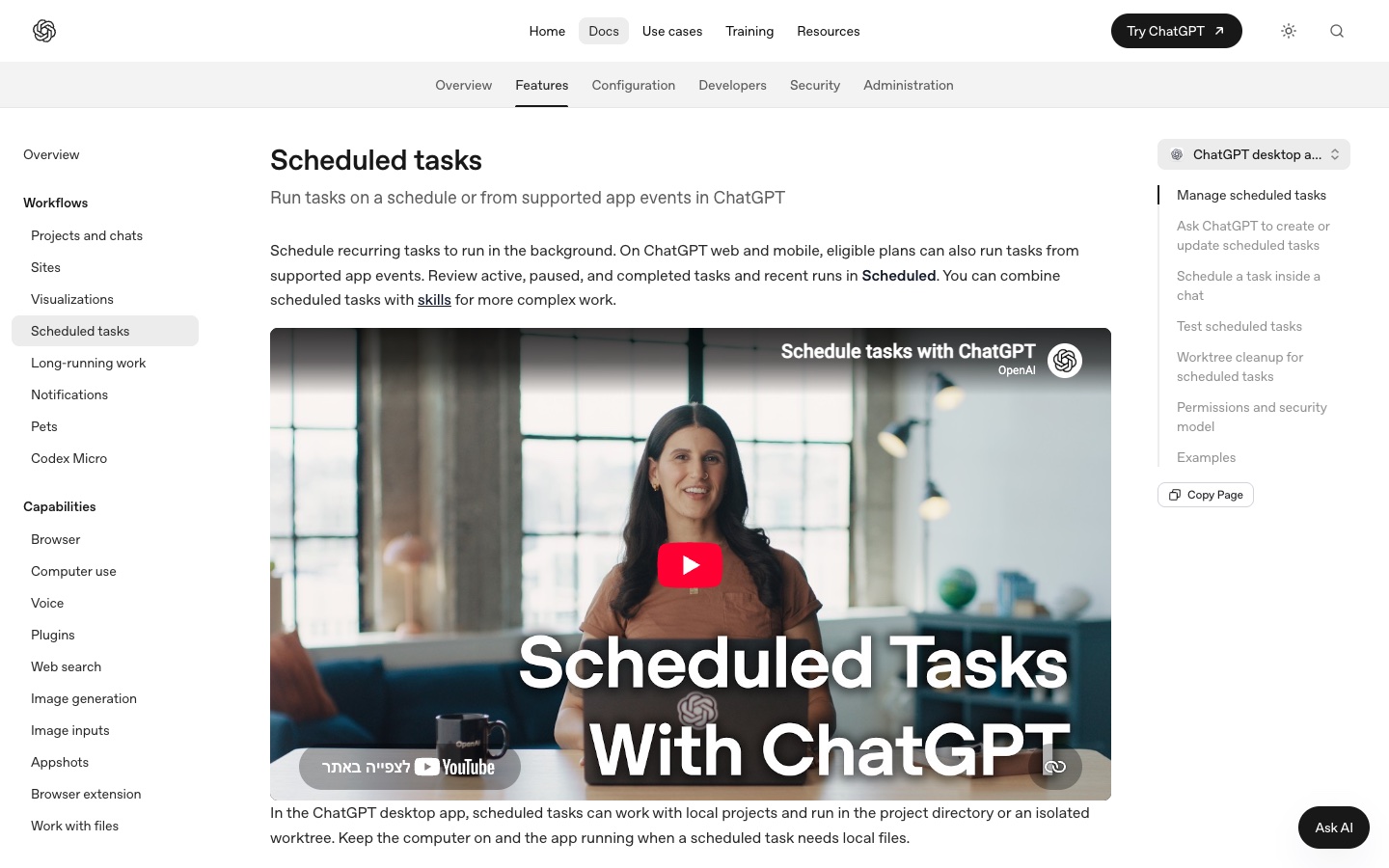 עמוד המשימות המתוזמנות. הערה חשובה מהתיעוד: משימה שניגשת לקבצים מקומיים דורשת שהמחשב יישאר דולק והאפליקציה פתוחה. צילום מסך: learn.chatgpt.com
דוגמה שימושית ליוצרי תוכן ולעסקים בישראל:
צור משימה שתפעל בכל יום ראשון עד חמישי בשעה 07:00 לפי אזור הזמן Asia/Jerusalem. חפש שלושה עדכוני AI מהיממה האחרונה שרלוונטיים לבעלי עסקים בישראל. לכל עדכון הצג מה השתנה, תאריך, מקור ראשוני ורעיון למאמר. הימנע מחזרה על חדשות ישנות וסמן אם אין מספיק מידע. אל תפרסם דבר בשמי.
אחרי הבקשה, בדקו שנוצרה משימה בפועל ושמועד הריצה הבא מתאים. הבטחה בשיחה לבדה אינה הוכחה שנוצר תזמון. הטעות הזאת קרתה לי בעצמי במערכת אחרת: חמש שליחות "תוזמנו" בשיחה, ואף אחת לא יצאה, כי התזמון חי רק כל עוד השיחה פתוחה. מאז אני בודק את רשימת המשימות המתוזמנות במקום להאמין להודעת האישור.
כאשר אפשרות Cloud זמינה, התיעוד מציין שעבודה בענן יכולה להמשיך גם לאחר סגירת היישום או כיבוי המחשב. עבודה מקומית נבחרת כאשר דרושה גישה לקבצים או ליישומים במחשב.
Codex למתחילים: מהשינוי הראשון לתוצאה שאפשר לבדוק
מסלול תרגול של חמישה שלבים: להבין, לשנות, לבדוק, לסכם, ורק אז להחליט על פרסום. לתחילת עבודה פתחו את פרויקט הקוד המתאים בסביבת Codex.
1. מבינים את הפרויקט
סקור את הפרויקט והסבר בעברית מה הוא עושה, איך מפעילים אותו והיכן נמצא טופס יצירת הקשר. בשלב הזה אל תשנה קבצים. ציין אילו הוראות ובדיקות קיימות בפרויקט.
2. מגדירים שינוי קטן
הוסף לטופס יצירת הקשר בדיקה ששדות השם והאימייל מולאו ושמבנה האימייל תקין. הצג הודעות שגיאה בעברית ליד השדות. שמור על העיצוב הקיים ועל החיבור הקיים לשליחת הטופס.
3. בודקים את ההתנהגות
בדוק טופס ריק, אימייל לא תקין ושליחה תקינה בסביבת בדיקה. אל תשלח פנייה אמיתית ללקוח. הצג מה נבדק בפועל, מה עבר ומה לא ניתן לבדוק בסביבה הנוכחית.
4. מבקשים הסבר מסכם
הסבר מה השתנה, אילו קבצים הושפעו, כיצד בדקת את התיקון ואילו מגבלות נשארו. הכן את השינוי לסקירה לפני פרסום.
5. מפרסמים רק לאחר בדיקת התוצאה
לפני העלאה לאתר חי, בדקו את התהליך בעצמכם בסביבת בדיקה. בפרויקט עסקי, התאימו את הסקירה למורכבותו: חיבורי נתונים, הרשאות, תשלומים ושמירת מידע מחייבים בדיקות מעבר למראה העמוד.
אבטיפוס עובד הוא שלב חשוב בפיתוח. מוכנות לשימוש אמיתי דורשת גם הגדרה של קהל המשתמשים, תשתית ההפעלה והתחזוקה. מי שרוצה לעבור את המסלול הזה בליווי חי, עם מערכת אמיתית באוויר בסוף שלוש שעות, מוזמן למפגש המבוא ל-Claude Code (קלוד קוד). השיטה זהה, הכלי שונה.
אפשר לעבוד מהטלפון?
כן, ובשתי דרכים: Work מהאפליקציה הניידת, או Remote לניהול משימות שרצות על מחשב מחובר. Remote מאפשר להתחיל משימה, לשלוח הוראות המשך, לאשר פעולות ולסקור תוצאות. זמינותו תלויה בפריסה ובהגדרות סביבת העבודה.
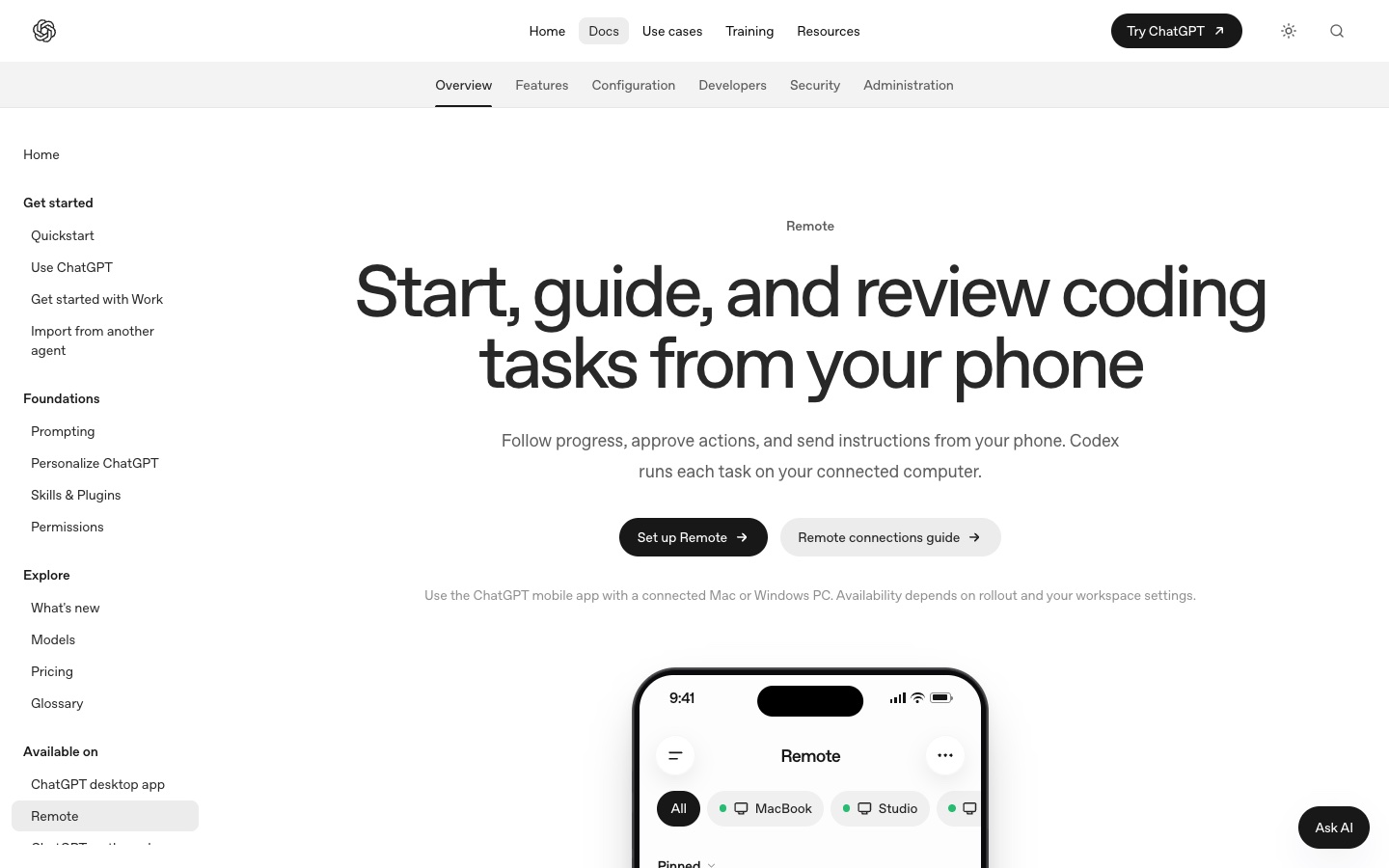 עמוד Remote בתיעוד. המשימות רצות על המחשב המחובר, והטלפון הוא שלט: להתחיל, לאשר ולסקור. צילום מסך: learn.chatgpt.com
לפי המדריך הרשמי, ההגדרה נעשית כך:
- במחשב Mac או Windows פותחים את יישום ChatGPT.
- נכנסים ל-Settings, משם ל-Connections, ואז Control this Mac or PC, ובוחרים Set up או Add.
- משלימים את האישור והאימות הנדרשים.
- סורקים בטלפון את קוד ה-QR ונכנסים לאותו חשבון ולאותה סביבת עבודה.
- ביישום הנייד פותחים Remote, בוחרים את המחשב ומתחילים או ממשיכים משימה.
המחשב המבצע צריך להישאר ער ומחובר לאינטרנט, ו-OpenAI מדגישה: לחבר רק מכשירים שבבעלותכם ושאתם סומכים עליהם.
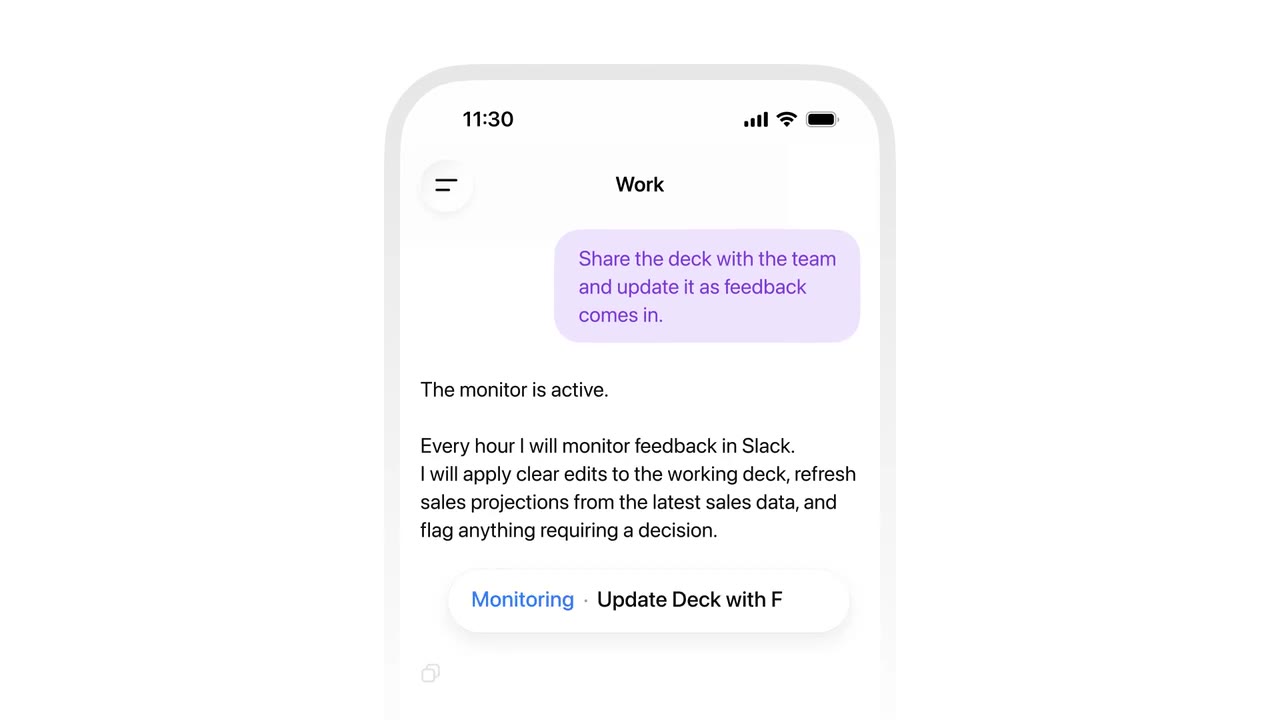 Work בנייד, מתוך סרטון ההדרכה: משימת ניטור שרצה מדי שעה ומדווחת. קרדיט: OpenAI
דוגמה לבקשה מהטלפון:
בפרויקט דף הנחיתה, בדוק למה כפתור ההרשמה נחתך במסך צר. תקן את הפריסה, בדוק שוב והצג לי תמונה של התוצאה. עצור לפני פרסום.
ומה לגבי הוראות קוליות?
ההדרכה הרשמית מציגה שימוש בקול ביישום שולחן העבודה כדי לדבר עם ChatGPT בזמן שהוא עובד: לפתח רעיון, לבקש תוצר ולכוון תיקונים בעל פה. כשאפשרות קולית זמינה בממשק שלכם, אפשר לנסות:
אני רוצה להכין מצגת קצרה לפגישת לקוח. אציג עכשיו את הרקע ואת שלוש הבעיות שלו. אחר כך סדר את הנקודות והצע מבנה. חכה שאומר שסיימתי לפני שתתחיל להכין את המצגת.
גם בהוראה קולית כדאי לציין שמות קבצים, מטרת המשימה והתוצר הרצוי. לפני פעולה חיצונית, בדקו במיוחד שמות, סכומים ותאריכים שתומללו. אין להסיק מהדגמה בשולחן העבודה שכל התרחישים הקוליים זמינים בכל ממשק נייד.
ארבעה תרגילים שאפשר ליישם בעסק
ארבע משימות שחוזרות כמעט בכל עסק, כל אחת עם בקשה מוכנה להעתקה. ביצוע מול שירות חיצוני מותנה בחיבור מתאים ובהרשאות.
הכנה לפגישת מכירה
קרא את סיכומי השיחות המצורפים והכן דף הכנה לפגישה: מטרת הלקוח, מה כבר הובטח, התנגדויות, חמש שאלות המשך וצעד הבא אפשרי. סמן סתירות בין הסיכומים ואל תמציא מידע על הלקוח.
ניתוח פניות
נתח את קובץ הפניות המצורף לפי מקור, תאריך וסטטוס. הצג כמה פניות התקבלו, כמה הפכו לפגישה וכמה לעסקה, בהתאם לנתונים הקיימים. הסבר כיצד חישבת כל מדד וסמן רשומות שחסר בהן מידע.
בניית לוח תוכן
הכן לוח תוכן לחודש הבא מתוך רשימת שאלות הלקוחות המצורפת. לכל פריט הצג נושא, קהל, שאלה מרכזית, פורמט וקריאה לפעולה. צור טבלה שאפשר לערוך. אל תמציא סיפורי לקוח או תוצאות עסקיות.
אבטיפוס לכלי עסקי
בנה אבטיפוס בעברית למחשבון עלות שירות לפי שעות עבודה ומחיר לשעה. הצג את הנוסחה ואת הסכום. הוסף בדיקות לקלט חסר ולמספרים שליליים, והתאם למובייל. השתמש בנתוני הדגמה בלבד והכן תצוגה מקדימה.
מי שרוצה להעמיק בתרגיל הראשון, יש כאן מדריך שלם על בניית עובד AI שמטפל בלידים, עם אותה לוגיקה של תוצר שאפשר לבדוק.
ומה זה אומר לעסק שלכם
האתר הזה הוא איתות. OpenAI לא מלמדת "איך לשאול שאלות טובות", היא מלמדת "איך למסור משימה ולבדוק תוצר". זה בדיוק הפער שאני רואה בארגונים: רוב העובדים משתמשים ב-AI כמנוע חיפוש משופר, ומעטים מעבירים לו עבודה שלמה עם חומרי מקור, פורמט תוצר וקריטריון בדיקה.
לפני שנועלים את הצוות על כלי אחד, שווה לדעת מתי דווקא כלי אחר עושה את העבודה טוב יותר, במיוחד בכתיבה בעברית, בניתוח מסמכים ארוכים ובסוכנים. פירקנו את זה לעומק בהשוואה בין קלוד לצ'אט ג'יפיטי, כולל מתי כל אחד מהם הבחירה הנכונה.
שלוש שאלות לבדיקה עצמית של שתי דקות:
- האם יש בצוות שלכם משימה שחוזרת מדי שבוע ומסתיימת בקובץ? זו המועמדת הראשונה ל-Work.
- האם מישהו בצוות יודע להגיד מה "תוצר נכון" נראה כמו, לפני שהמשימה נשלחת? אם לא, זה החלק שצריך לפתור קודם, לא הכלי.
- האם מי שמקבל את התוצר יודע לבדוק אותו? מסמך מסודר שאף אחד לא אימת הוא סיכון, לא חיסכון.
שאלות נפוצות
האם צריך לדעת לתכנת כדי להתחיל עם Work?
לתרגילי המסמכים, הניתוח והתכנון כאן אין צורך לכתוב קוד. כן צריך להכיר את החומרים ולדעת לבדוק אם התוצאה משרתת את המטרה.
האם Codex יכול לעזור גם למי שאינו מפתח?
אפשר להתחיל ממשימה קטנה המתוארת בשפה רגילה. ככל שהמערכת מורכבת יותר, נדרשת יכולת טובה יותר לבדוק אותה או להיעזר במפתח לסקירה.
האם כל הכלים זמינים בחשבון שלי?
אין להסיק מעמוד הדרכה שכל יכולת פעילה אצל כל משתמש. בדקו מה מופיע בחשבון, אילו חיבורים הותקנו ומה מאפשרת סביבת העבודה שלכם. ב-Remote, למשל, OpenAI מציינת במפורש תלות בפריסה ובהגדרות הארגון, וגלישה בענן אינה זמינה בתוכניות Free ו-Go.
האם צריך להשאיר את המחשב דולק?
ב-Remote כן: המחשב המחובר מבצע את המשימה. עבודה בענן היא מסלול אחר; כאשר הוא זמין ונבחר, הוא יכול להמשיך גם כשהמחשב כבוי.
איך יודעים שהמשימה באמת הושלמה?
בודקים את התוצר: פותחים את הקובץ, מפעילים את הטופס, בוחנים את החישוב או רואים אישור פעולה. בקשו מהמערכת להבחין בין מה שביצעה לבין מה שרק הכינה או הציעה.
מאיפה כדאי להתחיל?
בחרו משימה שחוזרת אצלכם ושיש לה תוצאה פשוטה לבדיקה, למשל הפיכת סיכום פגישה לרשימת משימות. בצעו אותה עם חומר אמיתי, תקנו את התוצאה ושמרו את ההוראות שעבדו. רק לאחר מכן הרחיבו את התהליך.
התרגיל שלכם להיום
בחרו משימה אחת שאתם מבצעים מדי שבוע. אספו את חומרי המקור, הגדירו תוצר והעתיקו את הבקשה הבאה:
אני רוצה להשלים את המשימה הבאה: [המשימה]. חומרי המקור הם [הקבצים או הקישורים]. התוצר הדרוש הוא [הפורמט והתוכן]. קהל היעד הוא [הקהל]. המגבלות הן [מה לשמור וממה להימנע]. התחל מהחומרים הזמינים, סמן מידע חסר ובסיום הצג את התוצר, מה בדקת ומה עדיין דורש החלטה שלי.
מדדו גם את זמן הבדיקה והתיקונים שלכם. כך תוכלו לזהות היכן AI חוסך עבודה בפועל, ולבחור את התהליך הבא שכדאי לשפר.
מקורות
- ChatGPT Training, עמוד ההדרכה הרשמי
- Get started with ChatGPT Work
- Quickstart
- Skills & Plugins
- Browser
- Scheduled tasks
- Codex Remote
צילומי המסך במאמר הם מאתר learn.chatgpt.com נכון ל-8.9.2026, והפריימים הם מסרטוני ההדרכה הרשמיים של OpenAI, לצורך סיקור והדרכה. הממשק והשמות עשויים להשתנות בין גרסאות.
יעקב צדק, מרצה, יועץ ומטמיע AI בארגונים, ומוביל את קהילת Claude Code (קלוד קוד) הגדולה בישראל.
🎬 חדש · קורס וידאו
ChatGPT לעבודה בווידאו: מצ'אט לעובד דיגיטלי
50 שיעורים קצרים על מסכים אמיתיים: בקשות שמחזירות תוצאה, קבצים ופרויקטים, מסמכים ותמונות, מחקר עם מקורות, Work, משימות מתוזמנות ו-Plugins, ו-ChatGPT לכל מחלקה בעסק.
- ▶ 3 שיעורים ראשונים בחינם
- 🔄 מעודכן: Work, Plugins ו-Library
- 🎓 תעודת סיום

🎬 חדש · קורס וידאו
קלוד קוד (Claude Code) בווידאו: מההתקנה ועד מערכת שעובדת
50 שיעורים קצרים על מסכים אמיתיים: התקנה נכונה, הרשאות, זיכרון וסקילים, ובנייה של אתר, טופס לידים, זימון תורים, בוט וואטסאפ ודוחות. בלי ידע קודם בתכנות.
- ▶ 3 שיעורים ראשונים בחינם
- 🛠️ בונים מערכות אמיתיות
- 🎓 תעודת סיום

קורס במתנה עם ברכה אישית מכם, מסירה מיידית או בתאריך שתבחרו, וגישה לכל החיים.
קישורים רלוונטיים
שאלות נפוצות

יעקב צדק
מרצה AI מוביל בישראל, מטמיע בינה מלאכותית בארגונים מ-2021. מייסד LazySEO AI ומכללת צדק אקדמי, מוביל קהילות עם מעל 100,000 חברים. שותף רשמי של Meta, Google, Canva ו-TikTok.
עוד עליי ←