- מדריך מעשי לעבודה עם MCP (פרוטוקול ההקשר למודלים): מה צריך כדי להתחיל, איך מחברים שרת ראשון לקלוד (Claude), ואיך בונים אוטומציה עסקית ראשונה בלי קוד.
MCP (Model Context Protocol) הושק על-ידי אנת'רופיק (Anthropic) בנובמבר 2024, ותוך פחות משנה אומץ על-ידי OpenAI, גוגל (Google) ומאות כלים, והפך לתקן דה-פקטו לחיבור מודלי AI למערכות.
כדי לעבוד עם MCP צריך שלושה דברים: כלי AI שתומך בו (כמו קלוד), שרת MCP אחד או יותר שמחבר אתכם למערכת שאתם רוצים, ואישור הרשאות. ברגע שהשרת מחובר, אתם פשוט מבקשים מהמודל מה לעשות בשפה רגילה, והוא פועל ישירות מול המערכת. הנה איך עושים את זה צעד-אחר-צעד.
מה זה MCP, ולמה זה משנה?
MCP (פרוטוקול ההקשר למודלים, Model Context Protocol) הוא תקן פתוח שמאפשר למודל AI להתחבר למערכות חיצוניות דרך "שפה אחידה". במקום שכל חיבור ידרוש פיתוח נפרד, שרת MCP חושף את היכולות של מערכת מסוימת בפורמט שכל מודל תומך יודע לקרוא.
החשיבות פשוטה: עד היום, כדי ש-AI "ידע" על המיילים, המשימות או מסד הנתונים שלכם, היה צריך להעתיק מידע ידנית או לכתוב אינטגרציה. עם MCP, המודל מתחבר ישירות, קורא, מסכם ופועל. רוצים את התמונה המלאה? קראו את המדריך המלא ל-MCP.
 האתר הרשמי של MCP, צולם בספטמבר 2026. קרדיט: MCP
שלב 1: בחרו כלי שתומך ב-MCP
הדרך הנפוצה ביותר להתחיל היא דרך אפליקציית קלוד דסקטופ (Claude Desktop) או קלוד קוד (Claude Code), ששניהם תומכים ב-MCP באופן מובנה. גם כלים אחרים, קרסור (Cursor), וינדסרף (Windsurf) ועוד, תומכים בפרוטוקול. אם אתם עובדים עם מפתחים, ראו גם קלוד קוד עם MCP.
שלב 2: בחרו שרת MCP ראשון
שרת MCP הוא ה"גשר" אל מערכת מסוימת. התחילו עם משהו פשוט וברור-ערך:
- ג'ימייל (Gmail): סיכום, חיפוש וטיוטות מייל. ראו MCP ל-Gmail.
- נושן (Notion): קריאה ועדכון של דפים ומסדי נתונים. ראו MCP ל-Notion.
- גוגל דרייב / מסד נתונים: גישה למסמכים ולנתונים.
לרשימה מסודרת של האפשרויות הטובות ביותר, ראו שרתי ה-MCP המומלצים.
שלב 3: חברו את השרת ואשרו הרשאות
ברוב הכלים החיבור הוא עניין של דקות:
- פותחים את הגדרות ה-MCP בכלי.
- מוסיפים את השרת (לרוב הדבקת בלוק הגדרה קצר או לחיצה על "התקן").
- מתחברים לחשבון (למשל מאשרים גישה ל-ג'ימייל דרך OAuth).
- מתחילים מהרשאות קריאה-בלבד, ככה אפשר לבדוק שהכול עובד בלי סיכון לשינויים לא רצויים.
טיפ אבטחה: תנו לכל שרת את המינימום ההכרחי. הרחיבו הרשאות (כתיבה, מחיקה) רק אחרי שראיתם שהשרת מתנהג כצפוי. בארגון, עגנו את זה במדיניות AI כתובה.
שלב 4: בקשו מה-AI לעבוד, בשפה רגילה
עכשיו החלק המהנה. אחרי שהשרת מחובר, פשוט מנסחים בקשה:
- "סכם לי את כל המיילים מהשבוע מספקים, ותכין טיוטת תשובה לדחופים."
- "קח את רשימת הלידים מ-נושן והוסף עמודה עם תעדוף לפי פוטנציאל."
המודל משתמש בשרת ה-MCP כדי לבצע, ואתם רואים כל שלב לפני שהוא פועל על משהו רגיש.
שלב 5: מהחיבור הבודד לאוטומציה עסקית
חיבור אחד זה נחמד; הערך האמיתי מגיע כשמשרשרים כמה שרתים לתהליך שלם. למשל: לקרוא ליד נכנס מ-ג'ימייל → לתעד ב-נושן → להכין הצעת מחיר. כאן זה הופך מ"כלי" לאוטומציה שחוסכת שעות בשבוע. בדיוק את זה אנחנו בונים בשירות הטמעת AI ואוטומציות, מהאפיון ועד מערכת עובדת. רוצים את המבט העסקי על הערך וה-ROI? ראו MCP לעסקים.
טעויות שכדאי להימנע מהן
רוב התקלות ב-MCP הן לא טכניות אלא של הגדרה: הרשאות רחבות מדי, שרת ממקור לא אמין, או ניסוח בקשה עמום. ריכזנו את כולן בטעויות נפוצות ב-MCP.
שורה תחתונה
לעבוד עם MCP זה לא פרויקט הנדסי, זה כלי AI תומך, שרת אחד נכון, והרשאות מדודות. התחילו מחיבור קריאה-בלבד אחד, ראו את הערך, ואז הרחיבו לאוטומציה מלאה.
רוצים שנחבר את המערכות בארגון שלכם ל-AI בצורה בטוחה ומדודה? דברו איתנו או קראו על הטמעת AI בארגון.
🎬 חדש · קורס וידאו
MCP בווידאו: לחבר את ה-AI למערכות של העסק
50 שיעורים: קונקטורים מוכנים ב-Claude וב-ChatGPT, חיבור CRM, Slack, Notion ו-Stripe, אוטומציות עם n8n, ושרת MCP ראשון עם Claude Code. בבטחה ובהרשאות נכונות.
- ▶ 3 שיעורים ראשונים בחינם
- 🔌 10+ מערכות עסקיות
- 🎓 תעודת סיום

קורס במתנה עם ברכה אישית מכם, מסירה מיידית או בתאריך שתבחרו, וגישה לכל החיים.
קישורים רלוונטיים
שאלות נפוצות
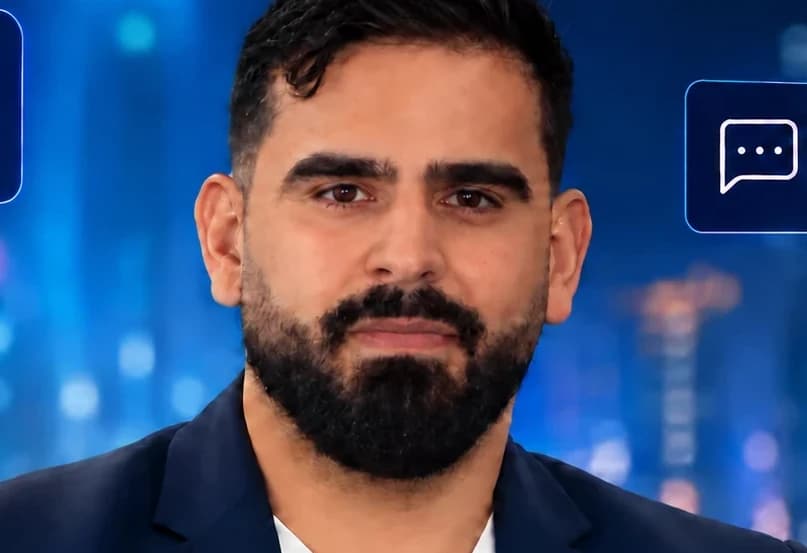
יעקב צדק
מרצה AI מוביל בישראל, מטמיע בינה מלאכותית בארגונים מ-2021. מייסד LazySEO AI ומכללת צדק אקדמי, מוביל קהילות עם מעל 100,000 חברים. שותף רשמי של Meta, Google, Canva ו-TikTok.
עוד עליי ←